1、安装
sudo docker run -d \
  -e POSTGRES_DB=ai \
  -e POSTGRES_USER=ai \
  -e POSTGRES_PASSWORD=ai \
  -e PGDATA=/var/lib/postgresql/data/pgdata \
  -v pgvolume:/var/lib/postgresql/data \
  -p 5532:5432 \
  --name pgvector \
  agnohq/pgvector:16
2、解决报错记录:
从你的环境变量来看,终端已正确配置代理到 `127.0.0.1:7890`(可能是 谢谢谢谢。或同类工具),
但 Docker 服务仍需特殊处理。以下是针对 Ubuntu 24 的完整修复方案:

---

### **关键问题诊断**
- 🔍 **现象**:虽然终端配置了代理,但 `docker pull` 仍超时
- 🐛 **根因**:Docker 守护进程未继承用户环境变量中的代理设置
- 💡 **特殊性**:Ubuntu 24 的 Docker 服务与 systemd 集成方式需要特别注意

---

### **完整解决方案**
#### **1. 强制 Docker 服务加载代理**
```bash
# 创建 Docker 代理配置目录
sudo mkdir -p /etc/systemd/system/docker.service.d

# 创建代理配置文件(注意 Ubuntu 24 的 systemd 特性)
sudo tee /etc/systemd/system/docker.service.d/override.conf <<EOF
[Service]
Environment="HTTP_PROXY=http://127.0.0.1:7890"
Environment="HTTPS_PROXY=http://127.0.0.1:7890"
Environment="NO_PROXY=localhost,127.0.0.1,10.*,172.*,192.168.*,*.docker.io"
EOF
```

#### **2. 配置 DNS 并重启服务**
```bash
# 创建 Docker DNS 配置
sudo tee /etc/docker/daemon.json <<EOF
{
  "dns": ["8.8.8.8", "1.1.1.1"],
  "registry-mirrors": ["https://dockerproxy.com"]
}
EOF

# 重载配置并重启
sudo systemctl daemon-reload
sudo systemctl restart docker
```

#### **3. 验证代理注入状态**
```bash
# 检查 Docker 服务是否成功加载代理
sudo systemctl show docker --property=Environment

# 预期输出应包含:
# Environment=HTTP_PROXY=http://127.0.0.1:7890 HTTPS_PROXY=...
```

#### **4. 网络连通性测试**
```bash
# 测试 Docker 容器外联能力(使用自定义镜像)
docker run --rm registry.hub.docker.com/library/alpine:latest \
  sh -c 'wget -qO- ifconfig.me'

# 若显示你的代理服务器 IP 则表明成功
```

#### **5. 针对 no_proxy 的特殊处理**
你的 `no_proxy` 列表过于激进,建议调整:
```bash
# 编辑 /etc/environment 精简配置
sudo nano /etc/environment

# 修改为:
no_proxy="localhost,127.0.0.1,10.*,172.*,192.168.*,.docker.io"
```

#### **6. 端口冲突排查**
检查 5532 端口是否被其他进程占用:
```bash
sudo lsof -i :5532
# 若无输出则可继续使用该端口
```

---

### **故障排除矩阵**
| 现象 | 检查命令 | 修复方案 |
|------|----------|----------|
| 代理未生效 | `docker info | grep -i proxy` | 检查 `/etc/systemd/system/docker.service.d/` 文件权限应为 644 |
| DNS 解析失败 | `docker run --rm alpine nslookup registry-1.docker.io` | 在 `daemon.json` 中添加 `"dns-opts": ["use-vc"]` |
| SSL 证书问题 | `curl -x http://127.0.0.1:7890 https://registry-1.docker.io/v2/` | 执行 `sudo apt-get install -y ca-certificates` 更新证书 |
| 端口映射失败 | `docker inspect pgvector | grep HostPort` | 在防火墙中添加规则:`sudo ufw allow 5532/tcp` |

---

### **最终执行命令**
```bash
sudo systemctl daemon-reload && \
sudo systemctl restart docker && \
sudo docker run -d \
  -e POSTGRES_DB=ai \
  -e POSTGRES_USER=ai \
  -e POSTGRES_PASSWORD=ai \
  -e PGDATA=/var/lib/postgresql/data/pgdata \
  -v pgvolume:/var/lib/postgresql/data \
  -p 5532:5432 \
  --name pgvector \
  agnohq/pgvector:16
```

若仍存在问题,请提供以下关键信息:
```bash
systemctl status docker -l | grep -A20 "Active:"
journalctl -u docker.service --since "5min ago" | grep proxy
```
3、解决后安装成功
agnohq/pgvector:16
它其实用的是这么一个docker的镜像
针对您对pgvector的图形化管理工具需求,以下为推荐方案及关键操作指南:

### 推荐工具:pgAdmin
pgAdmin是PostgreSQL官方提供的开源管理工具,全面支持pgvector扩展的集成与管理。作为PostgreSQL生态的标准GUI工具,其兼容性和权威性得到广泛认可,
适用于向量数据库的日常操作及高级功能配置。

### 核心功能支持
1. **扩展管理**
   在pgAdmin中,可通过执行SQL命令`CREATE EXTENSION vector;`启用pgvector扩展。此操作需在每个目标数据库中执行一次,以激活向量处理能力。

2. **表结构与向量列定义**
   支持可视化创建包含向量列的数据表。例如,创建三维向量列的SQL示例:
   ```sql
   CREATE TABLE items (
       id BIGSERIAL PRIMARY KEY,
       embedding VECTOR(3)
   );
   ```
   通过pgAdmin的图形界面可快速完成表结构设计,无需手动编写DDL语句。

3. **索引优化(IVFFlat/HNSW)**
   pgAdmin支持创建pgvector的两种核心索引类型:
   - **IVFFlat索引**(适合中等规模数据集):
     ```sql
     CREATE INDEX ON items USING ivfflat (embedding vector_l2_ops) WITH (lists = 100);
     ```
   - **HNSW索引**(适合大规模高维数据):
     ```sql
     CREATE INDEX ON items USING hnsw (embedding vector_l2_ops) WITH (m = 16, ef_construction = 64);
     ```
   用户可通过查询计划分析工具评估索引性能,优化参数配置。

4. **向量运算与检索**
   支持直接执行相似性查询,如基于L2距离的最近邻搜索:
   ```sql
   SELECT * FROM items ORDER BY embedding <-> '[0.1, 0.2, 0.3]' LIMIT 10;
   ```
   pgAdmin的结果集可视化功能可直观展示查询结果。

### 部署与连接指南
1. **安装步骤**
   访问[pgAdmin官网](https://www.pgadmin.org/download/)下载对应系统版本(如Windows的`.exe`安装包),按向导完成安装,
   建议选择默认配置以简化流程。

2. **数据库连接配置**
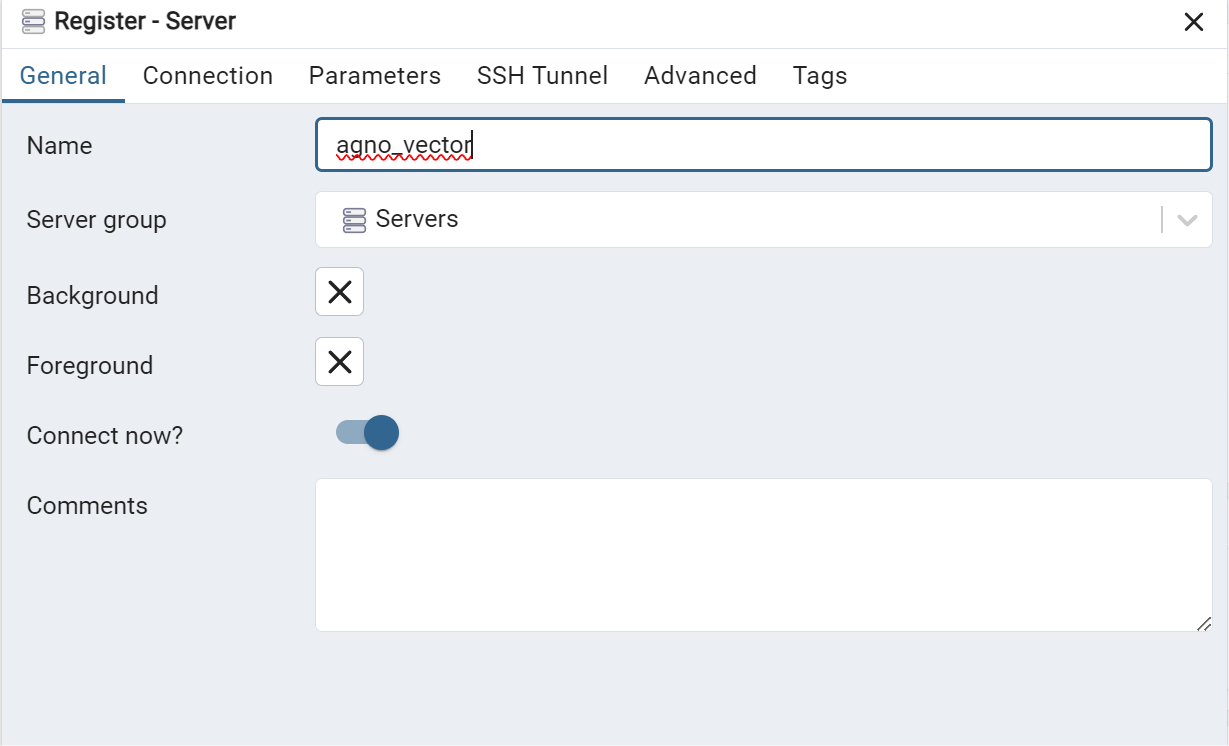
   - 启动pgAdmin后,右键`Servers`选择`Create > Server`,填写连接别名。
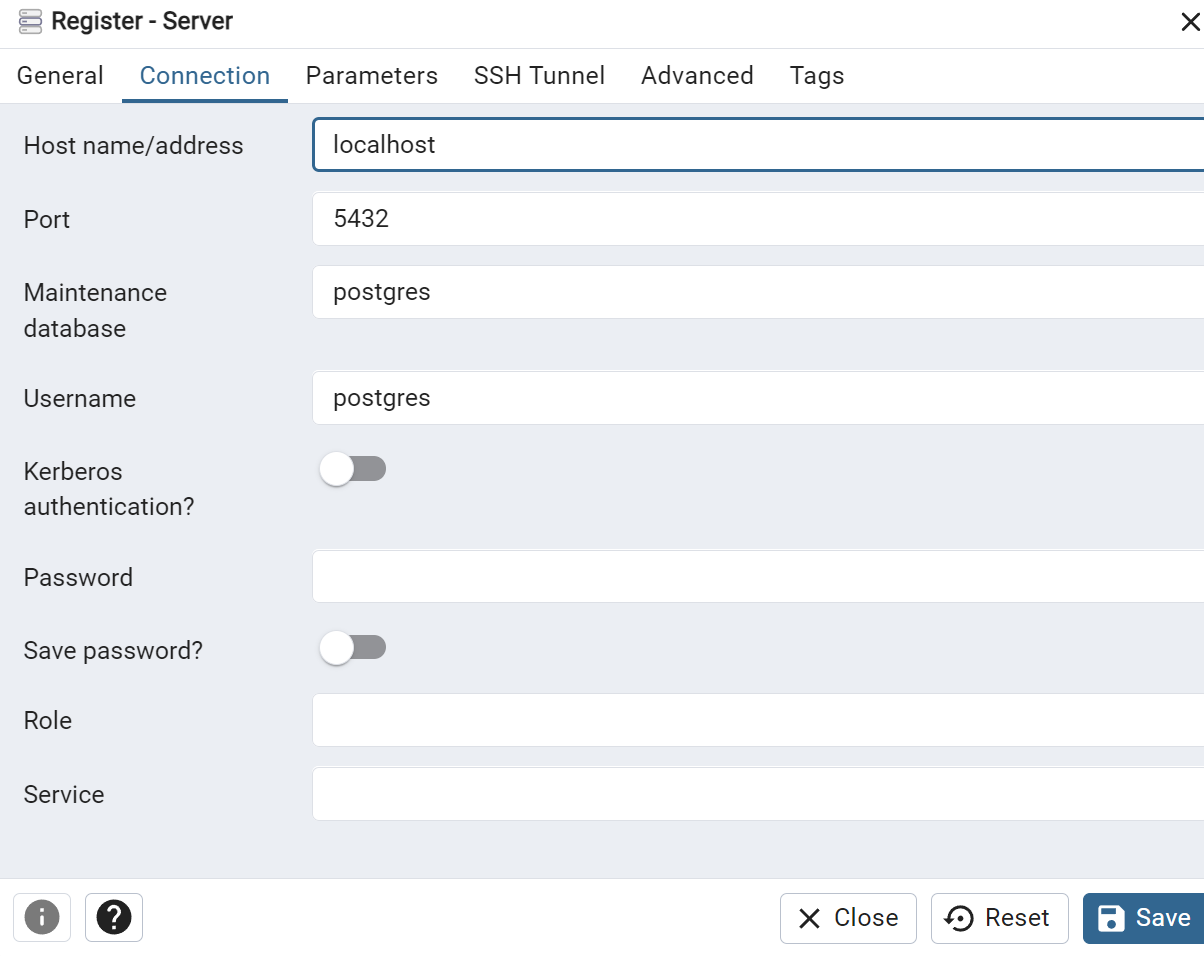
   - 在`Connection`标签页输入主机地址(如`localhost`)、端口(默认5432)、维护数据库及认证凭据。
   - 启用SSL/TLS选项(若部署在云端),保存后即可建立持久化连接。

3. **权限管理**
   通过pgAdmin的角色管理模块,可精细化控制用户对向量表的操作权限(如`GRANT SELECT ON items TO app_user;`),确保数据访问安全。

### 进阶实践建议
- **性能监控**
  使用pgAdmin的仪表盘监控查询性能,识别高延迟操作。建议对频繁访问的向量列建立索引,并定期执行`ANALYZE`更新统计信息。

- **备份策略**
  利用pgAdmin的备份/恢复向导设置定时任务,可选择全量备份或增量备份模式,保障向量数据可靠性。

若需更高阶的可视化分析(如向量空间分布预览),可结合Jupyter Notebook等工具通过Python驱动(如`psycopg3`)进行二次开发,但需自行实现前端交互组件。
当前主流GUI工具对pgvector的深度可视化支持仍在演进中,建议持续关注社区动态。https://www.postgresql.org/ftp/pgadmin/pgadmin4/v9.1/windows/
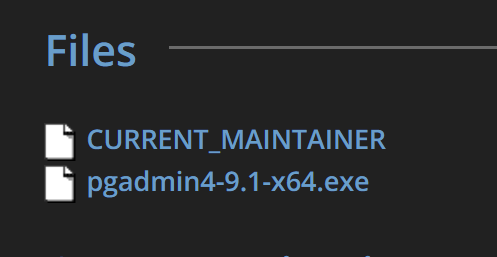
195mb,还可以
4、windows下加一个防火墙规则
New-NetFirewallRule -DisplayName "WSL2 PostgreSQL" -Direction Inbound -LocalPort 5532 -Protocol TCP -Action Allowpsql -h localhost -p 5532 -U ai -d ai
在wsl2里面测试
5、不折腾了直接,装了一个docker desktop
docker run -d -e POSTGRES_DB=ai -e POSTGRES_USER=ai -e POSTGRES_PASSWORD=ai -e PGDATA=/var/lib/postgresql/data/pgdata -v pgvolume:/var/lib/postgresql/data -p 5532:5432 --name pgvector agnohq/pgvector:16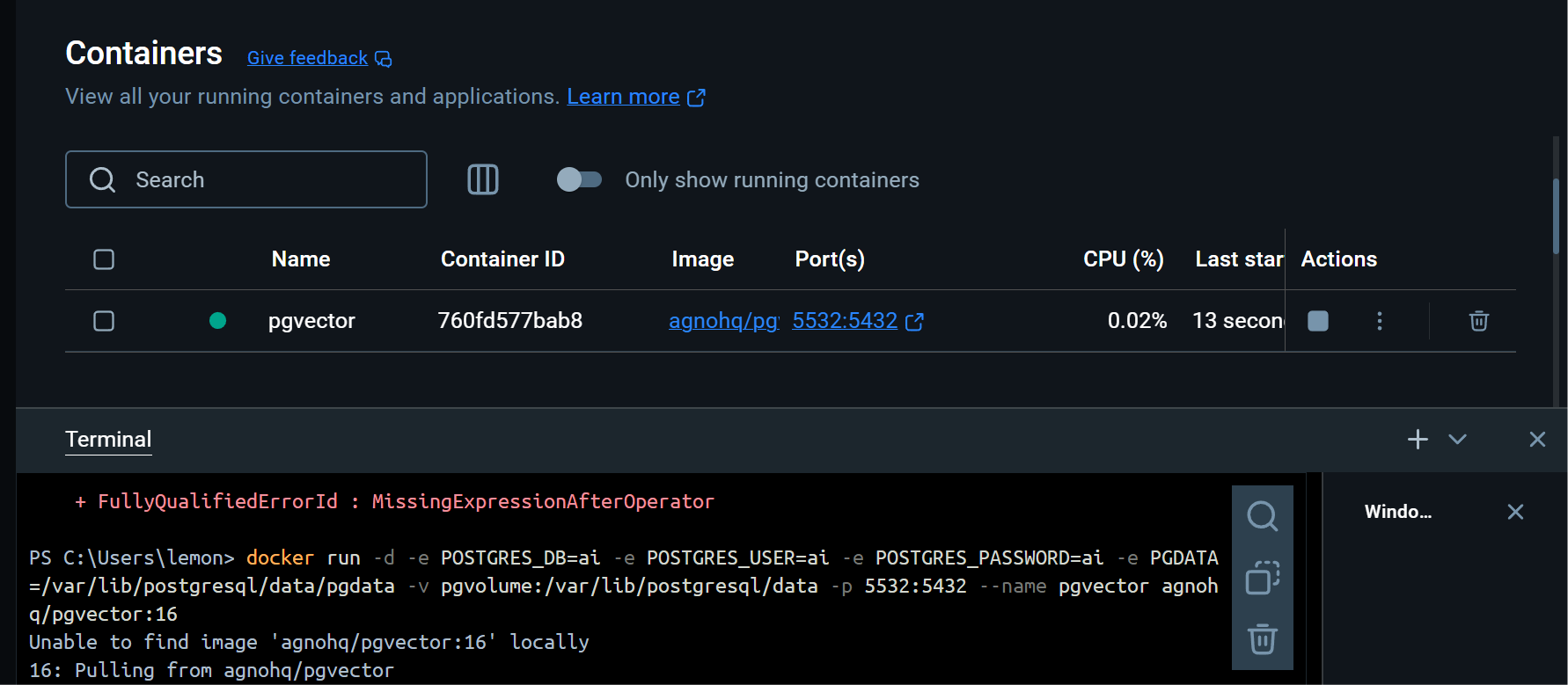
所以。。。虽然desktop和wsl2是整合的关系
但5532端口,它依然不行
好奇怪啊
卧槽
docker run -d -e POSTGRES_DB=ai -e POSTGRES_USER=ai -e POSTGRES_PASSWORD=ai -e PGDATA=/var/lib/postgresql/data/pgdata -v pgvolume:/var/lib/postgresql/data -p 5532:5432 --name pgvector agnohq/pgvector:16

我win 11下用docker desktop已经装好了这个容器,跑起来了

我使用了:docker ps --format "table {{.Names}}\t{{.Ports}}"

已经确认了,容器正确监听了:0.0.0.0:5532->5432/tcp

容器里面:/var/lib/postgresql/data/pgdata/postgresql.conf

# - Connection Settings -

listen_addresses = '*'

这个我也已经确认了

然后我在容器里:
psql -h localhost -p 5532 -U ai -d ai

直接跑psql,全部正常

我也进入了/var/lib/postgresql/data/pgdata/pg_hba.conf

并在末尾加入了下面这条规则

host    all             all             0.0.0.0/0               md5

/var/lib/postgresql/data/pgdata/pg_hba.conf
这个文件里我末尾加了这一行

然后重新加载了配置:

psql -h localhost -p 5532 -U ai -d ai -c "SELECT pg_reload_conf();"


PS C:\Users\lemon> Get-Process -Id (Get-NetTCPConnection -LocalPort 5532).OwningProcess
Get-NetTCPConnection : 找不到任何“LocalPort”属性等于“5532”的 MSFT_NetTCPConnection 对象。请验证属性值,然后重试。
所在位置 行:1 字符: 18
+ Get-Process -Id (Get-NetTCPConnection -LocalPort 5532).OwningProcess
+                  ~~~~~~~~~~~~~~~~~~~~~~~~~~~~~~~~~~~~
    + CategoryInfo          : ObjectNotFound: (5532:UInt16) [Get-NetTCPConnection], CimJobException
    + FullyQualifiedErrorId : CmdletizationQuery_NotFound_LocalPort,Get-NetTCPConnection

Get-Process : 无法将参数绑定到参数“Id”,因为该参数是空值。
所在位置 行:1 字符: 17
+ Get-Process -Id (Get-NetTCPConnection -LocalPort 5532).OwningProcess
+                 ~~~~~~~~~~~~~~~~~~~~~~~~~~~~~~~~~~~~~~~~~~~~~~~~~~~~
    + CategoryInfo          : InvalidData: (:) [Get-Process],ParameterBindingValidationException
    + FullyQualifiedErrorId : ParameterArgumentValidationErrorNullNotAllowed,Microsoft.PowerShell.Commands.GetProcessCommand

PS C:\Users\lemon>

我也已经检查了本地的5532端口,没任何东西监听


netstat -ano | findstr :5532

无任何输出

Windows Defender 防火墙

我已经设置了允许任何链接5532端口

在wsl2里面:

psql -h 172.17.0.2 -p 5432 -U ai -d ai

也可以正确链接

docker logs pgvector

无任何致命性错误


但现在问题就是win 11下用各种数据库链接工具,都连不上localhost的5532接口,怎么解决呢?
host all all 0.0.0.0/0 md5
/var/lib/postgresql/data/pgdata/pg_hba.conf
这个文件里我末尾加了这一行
然后重新加载配置:
psql -h localhost -p 5532 -U ai -d ai -c "SELECT pg_reload_conf();"$currentSystemPath = [Environment]::GetEnvironmentVariable("Path", "Machine")
$newPath = "E:\pgsql\bin"
if ($currentSystemPath -notlike "*$newPath*") {
[Environment]::SetEnvironmentVariable("Path", "$currentSystemPath;$newPath", "Machine")
}
这样就把pgsql的工具永久的写入了PATH
这样验证:[Environment]::GetEnvironmentVariable("Path", "Machine")
psql -h host.docker.internal -p 5532 -U ai -d ai
当然,理所当然,还是失败
6、最后用host办法解决了
docker run -d --network host -e POSTGRES_DB=ai -e POSTGRES_USER=ai -e POSTGRES_PASSWORD=ai -e PGDATA=/var/lib/postgresql/data/pgdata -v pgvolume:/var/lib/postgresql/data -p 5532:5432 --name pgvector agnohq/pgvector:16psql -h 127.0.0.1 -p 5432 -U ai -d ai然后这就可以了
这个问题有点诡异啊
行吧
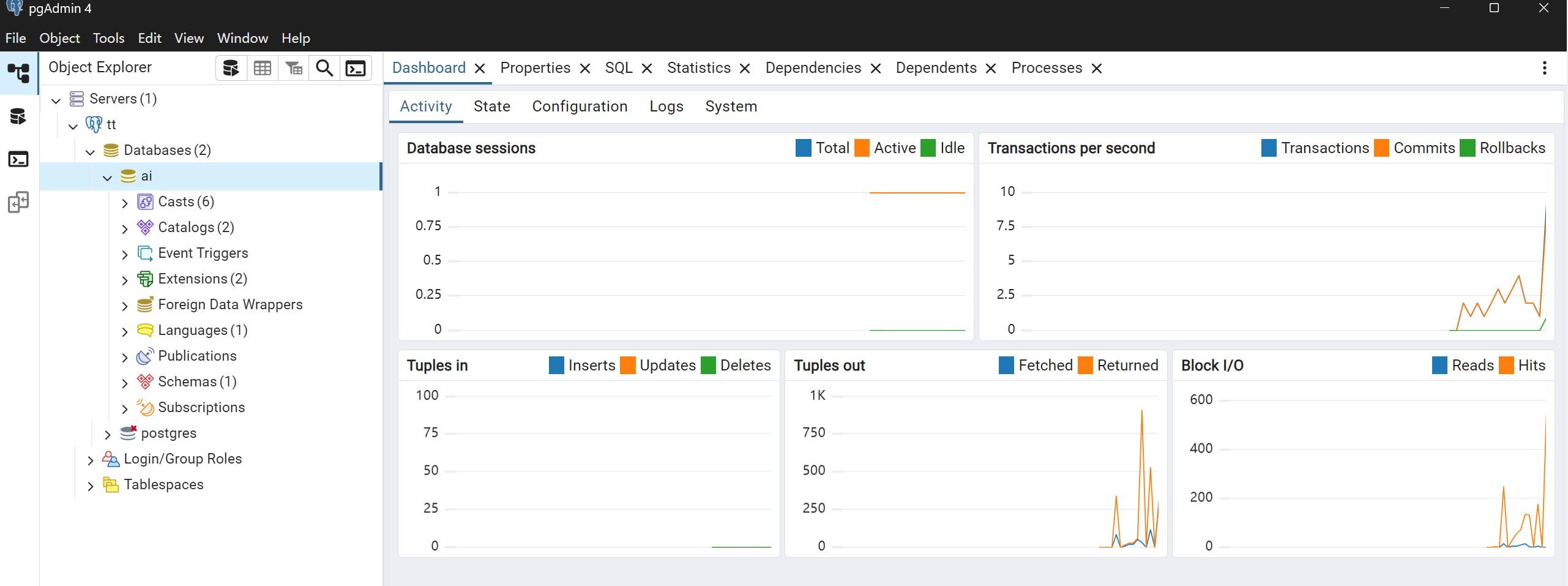
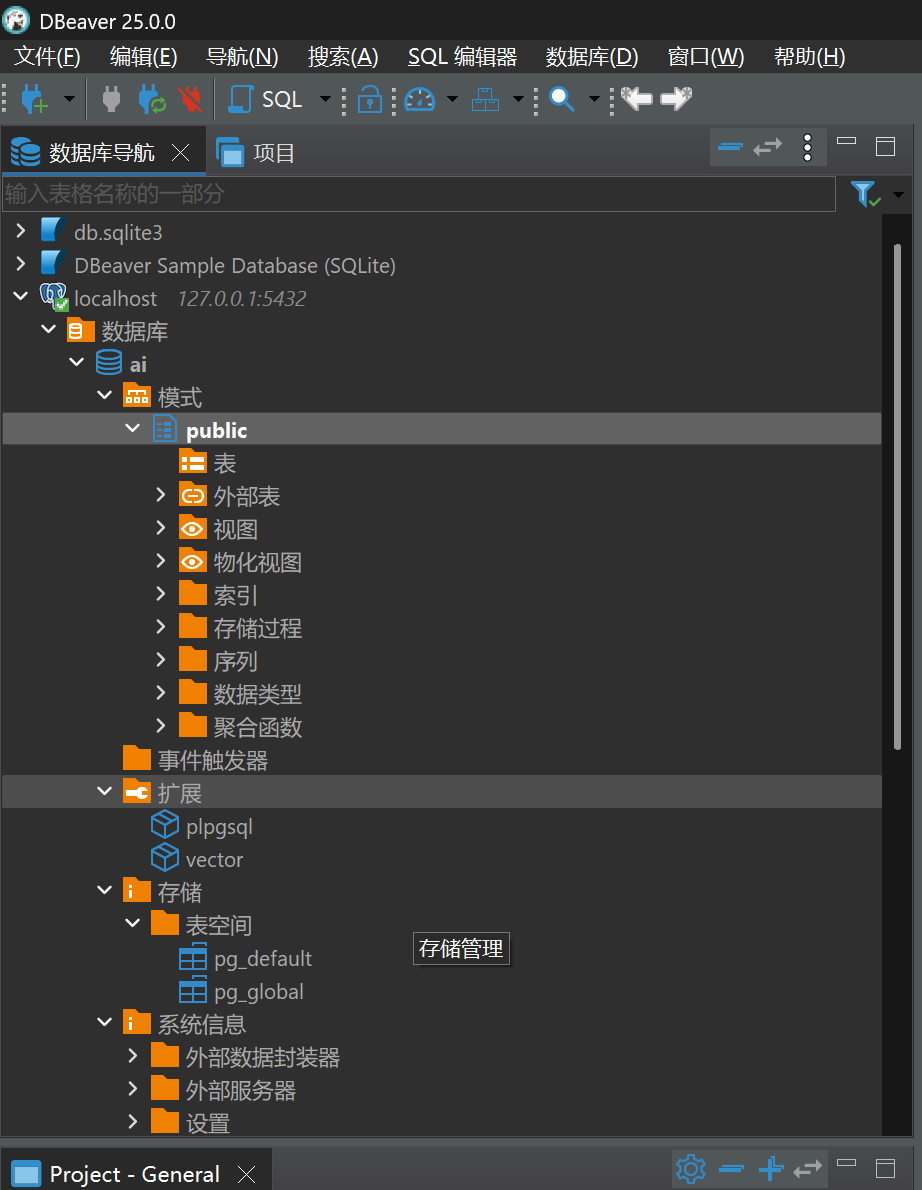
反正都可以了,然后可以干点接下来的事情了