参考了2019年的文章:
https://www.jianshu.com/p/ee08ca2c1160
【 Win10+Anaconda环境下安装Pytorch】
根据最新的环境等做了更新
=====================================================
1、新建一个目录
mkdir pytorch_demo
=============================================
2、开一个新环境
打开一个anaconda的power shell
然后切到刚才的工作目录里面去
走一个3.8的pytourch环境
conda create --name pytorch python=3.8 anaconda

这个就很爽,之前装tf的时候还得一个个装,挺好的
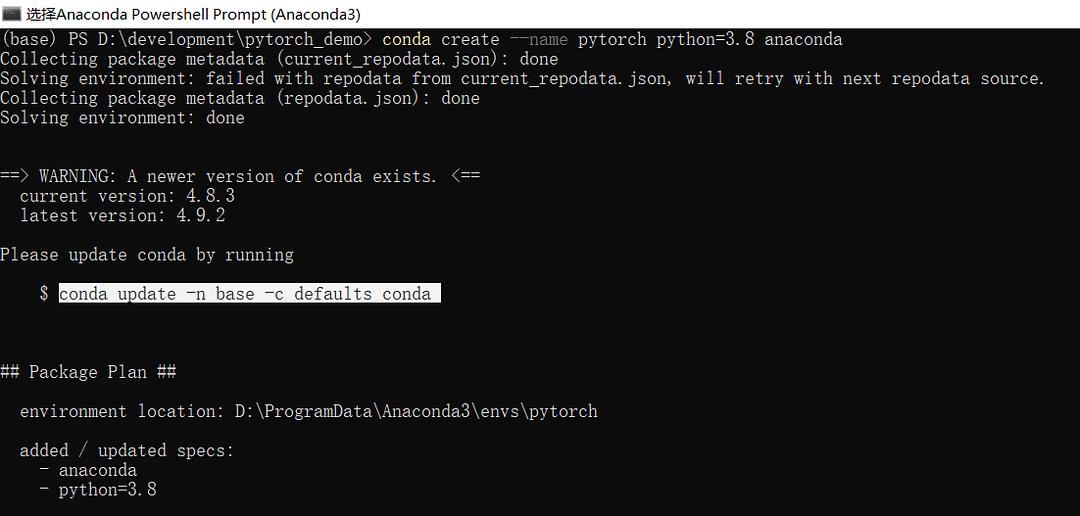
环境说自己太旧了
得,CTR+C先退出去,更新环境
conda update -n base -c defaults conda
=================================================
conda create --name pytorch python=3.8 anaconda
again,再来~
=================================================
激活环境
activate pytorch
安装pytorch本身:
点击选择对应的版本和环境,然后命令给你生成好了,你复制粘贴就好了;
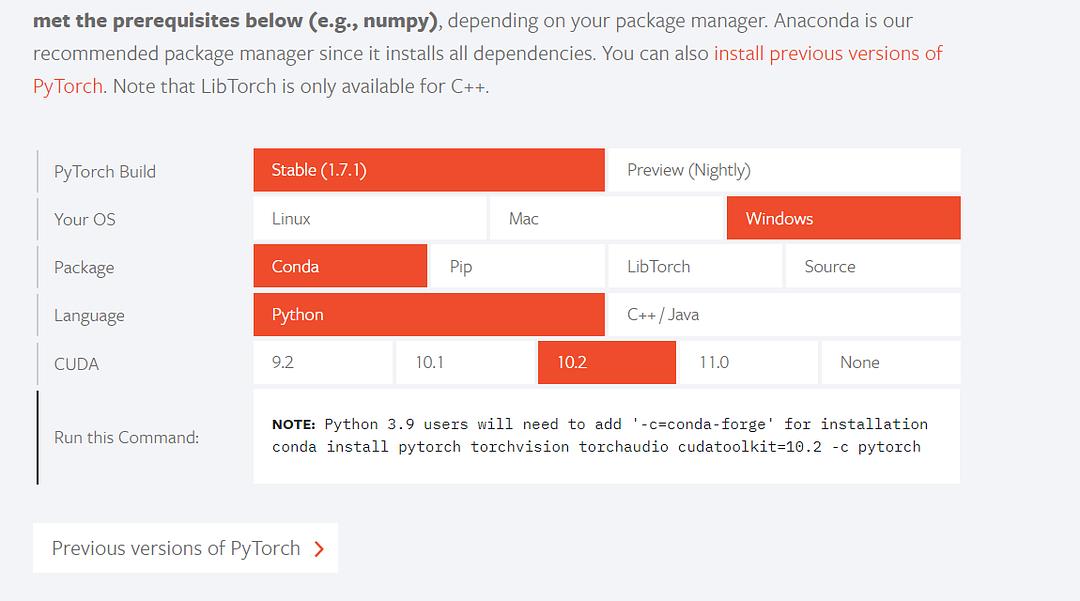
conda install pytorch torchvision torchaudio cudatoolkit=10.2 -c pytorch
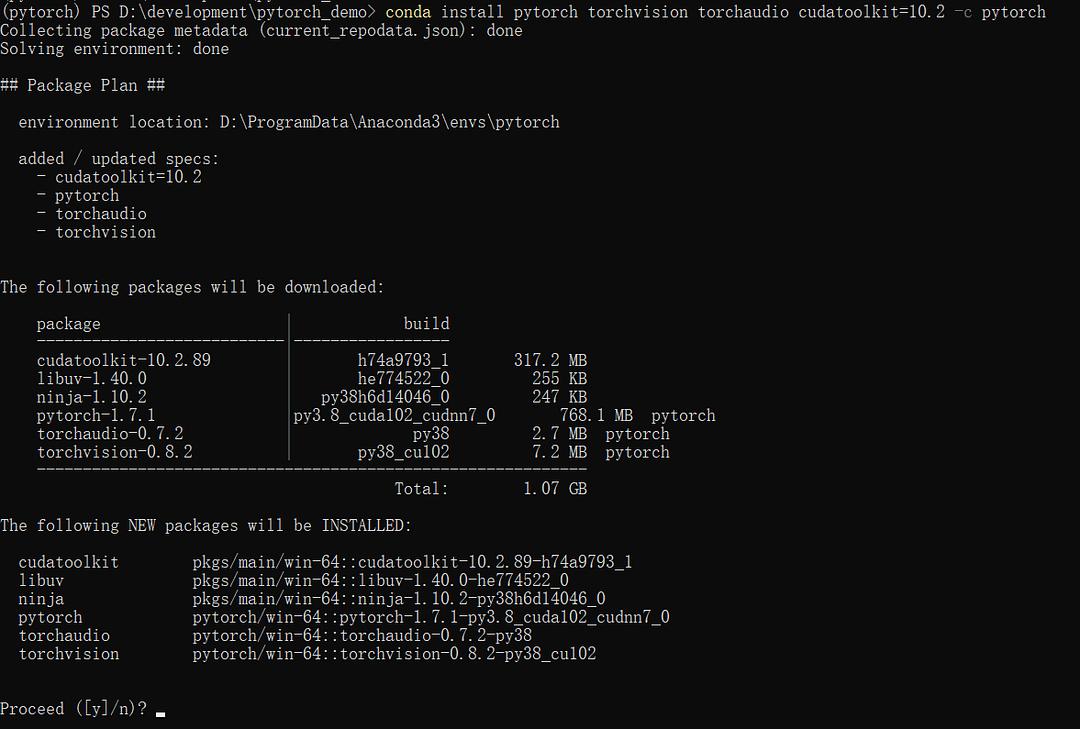
我草,还要装1个G的东西才行,啊;
记得一定要挂代理啊
========================================
测试安装
import torch import torchvision print(torch.__version__)
写一个小文件然后跑一下试试
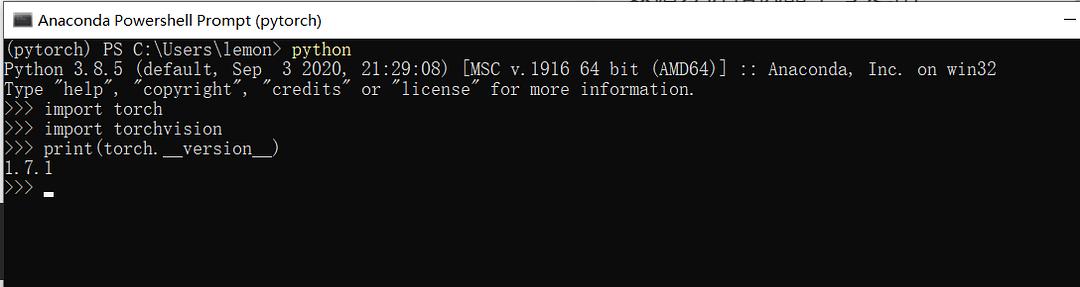
OK,真是不容易
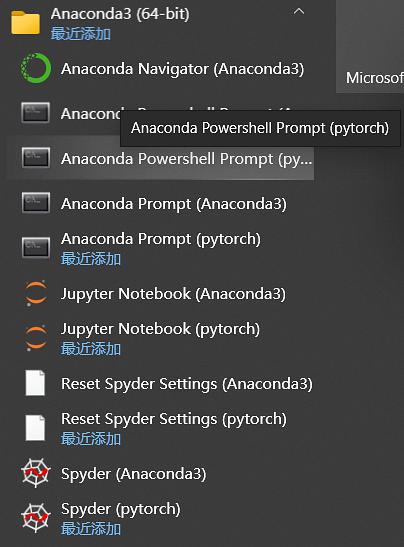
conda create --name pytorch python=3.8 anaconda
这个命令会给菜单里加几个快捷方式,很方便的打开刚启动的这个环境的控制台,IDE以及notebook等等
也挺好的,少敲一些命令;所以才需要什么python.exe的权限,都点击确认就可以了;
OK,装好了1.7.1的pytorch
接下来稍微入门一下pytorch,之后就是yolo5了