https://www.bilibili.com/video/BV1yH4y1E7G6/?vd_source=77468d4e31f1f176d57fe63badf59fb4
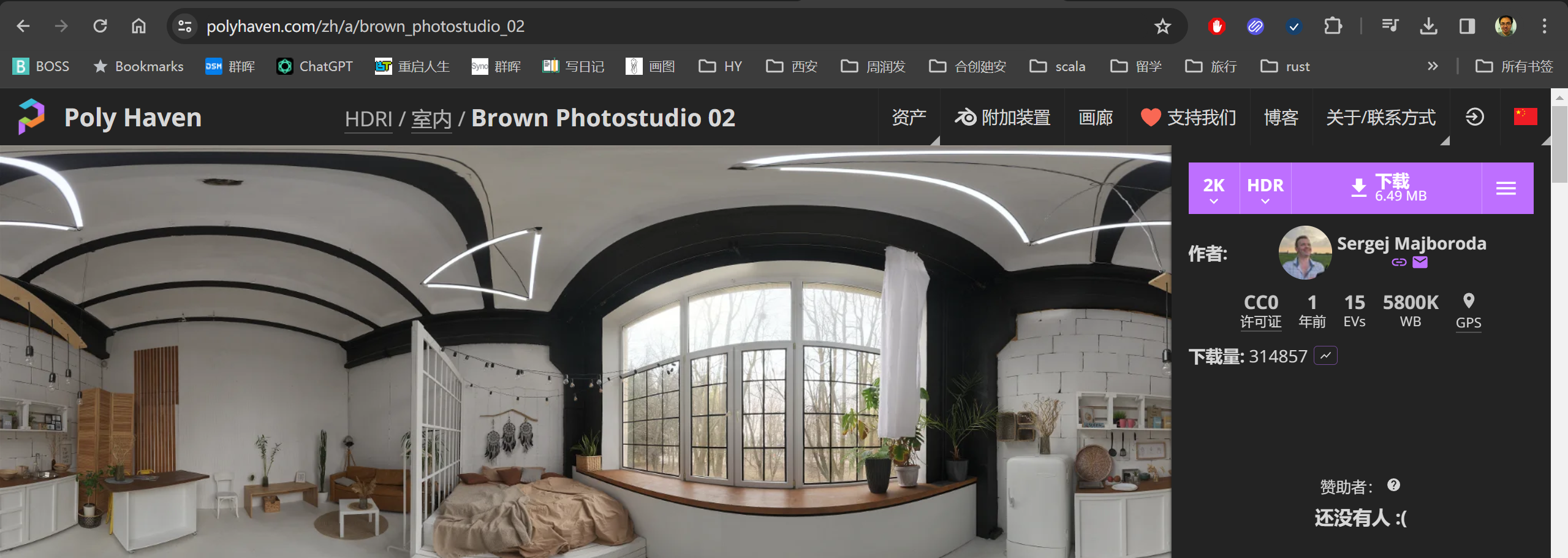
先到Ploy Haven下载一个hdr的2k的室内的
然后再下载一些模型吧
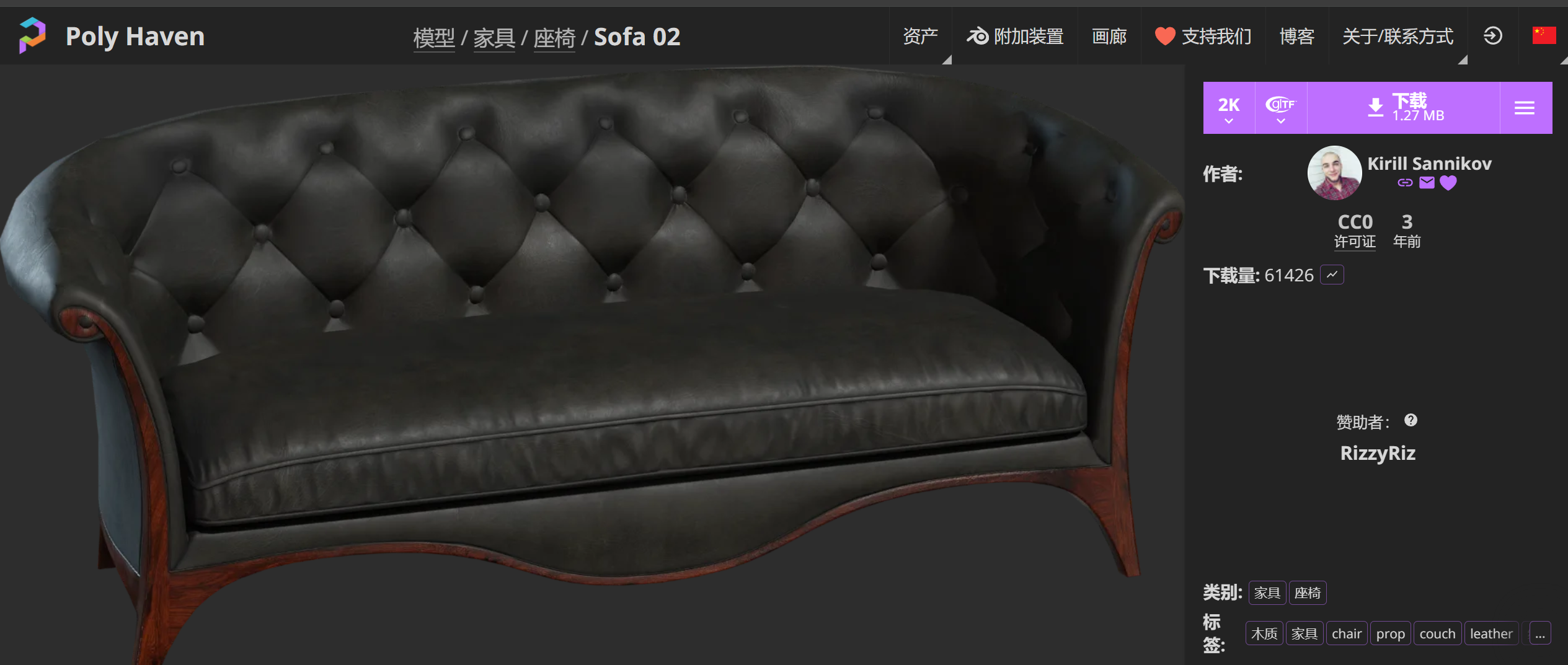
https://polyhaven.com/zh/a/sofa_02
来一个sofa_02
然后2k,gitf
然后再来一把椅子
https://polyhaven.com/zh/a/modern_arm_chair_01
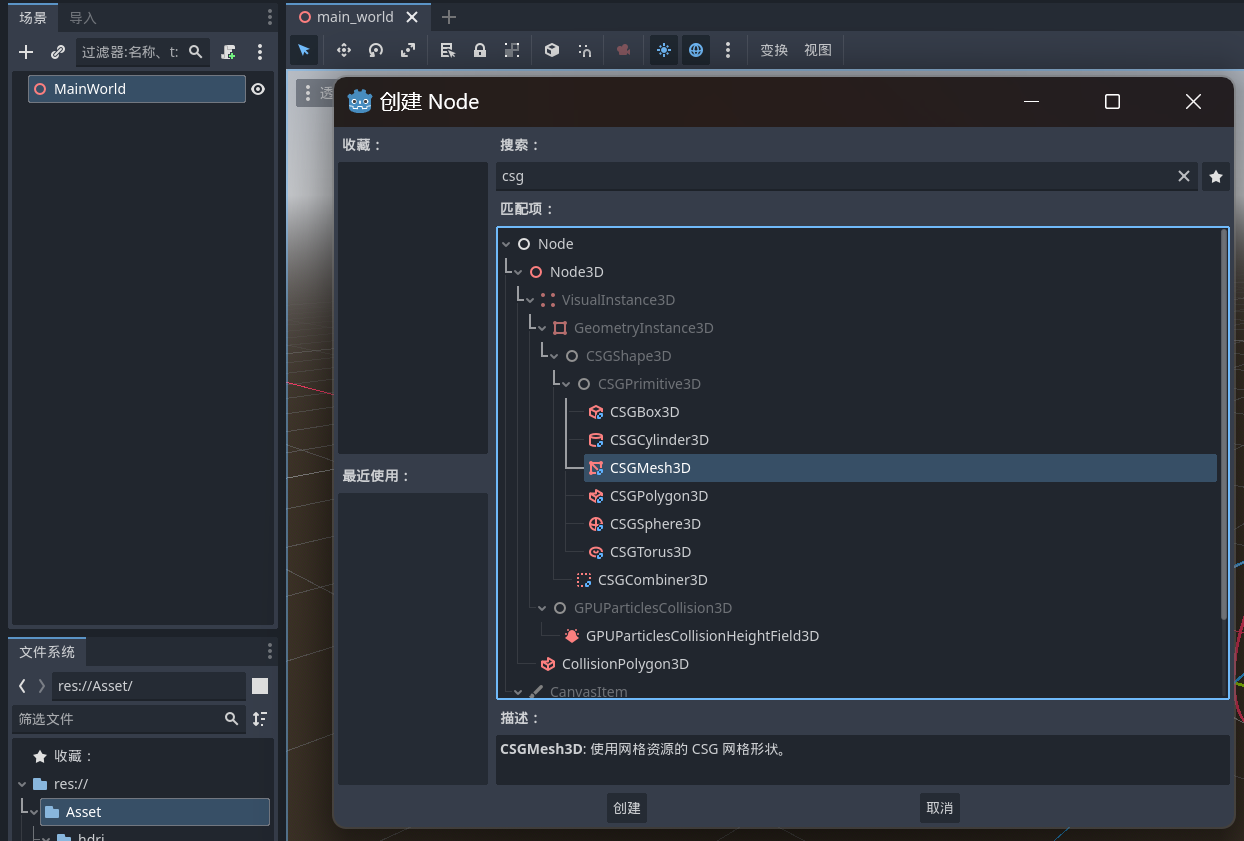
然后在主世界里添加子节点
CSGMesh3D
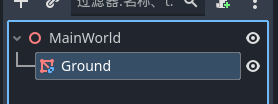
然后重命名为地面
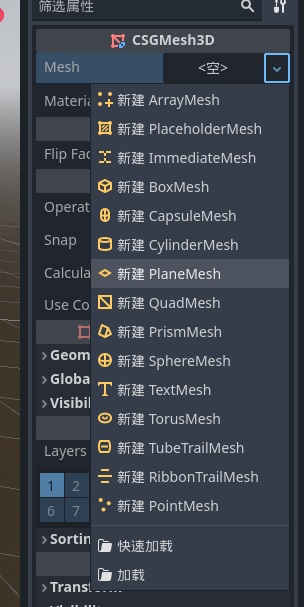
新建一个PlaneMesh
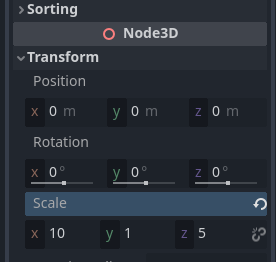
Transform这里设置为10,5
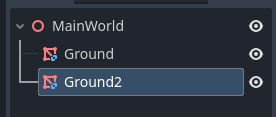
Ctrl+D复制一个地面出来,然后做墙
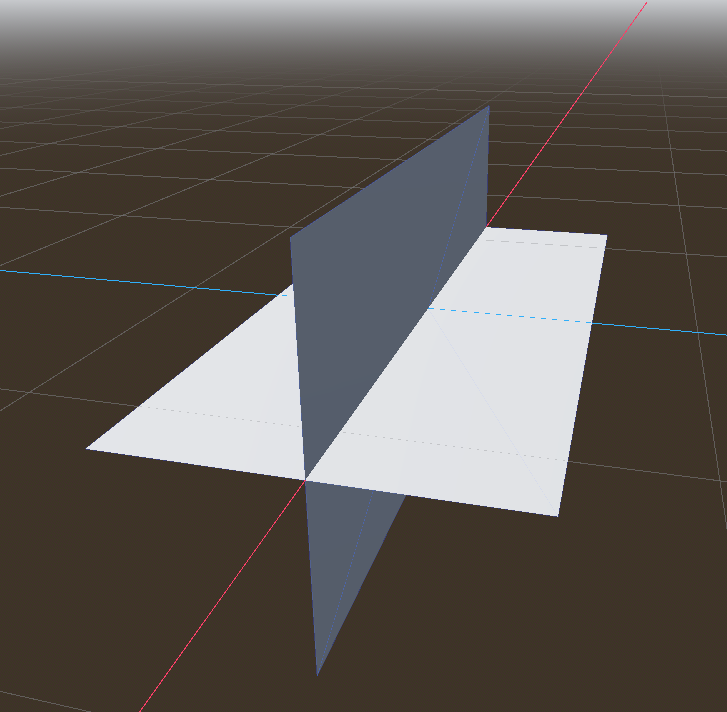
然后对着红轴拖动,按住CTRL就可以搞个墙体出来
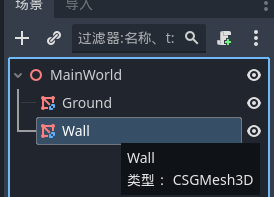
接着是重命名,这都简单
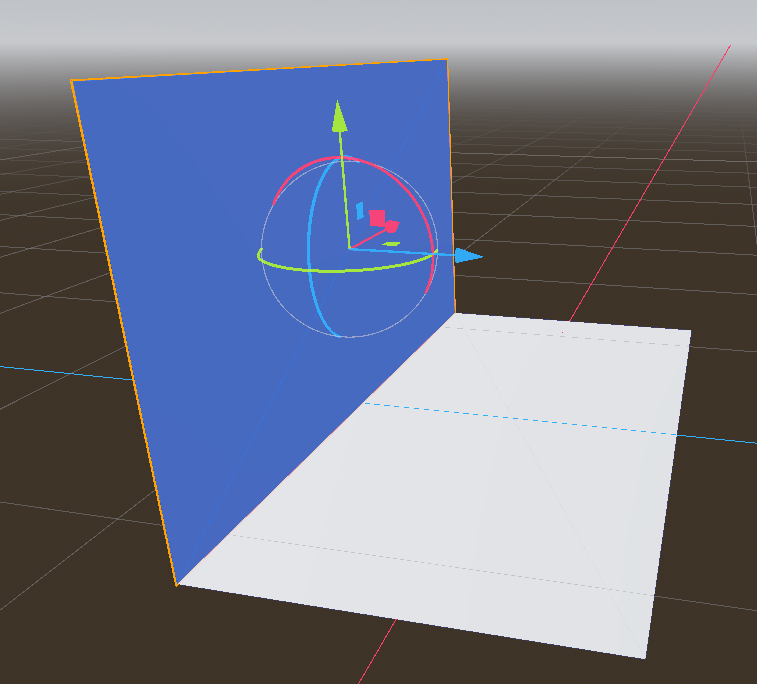
然后再来两个操作,还是按住CTRL,蓝色轴拖动,绿色轴拖动,然这两个面最后形成这个90度家教就是了
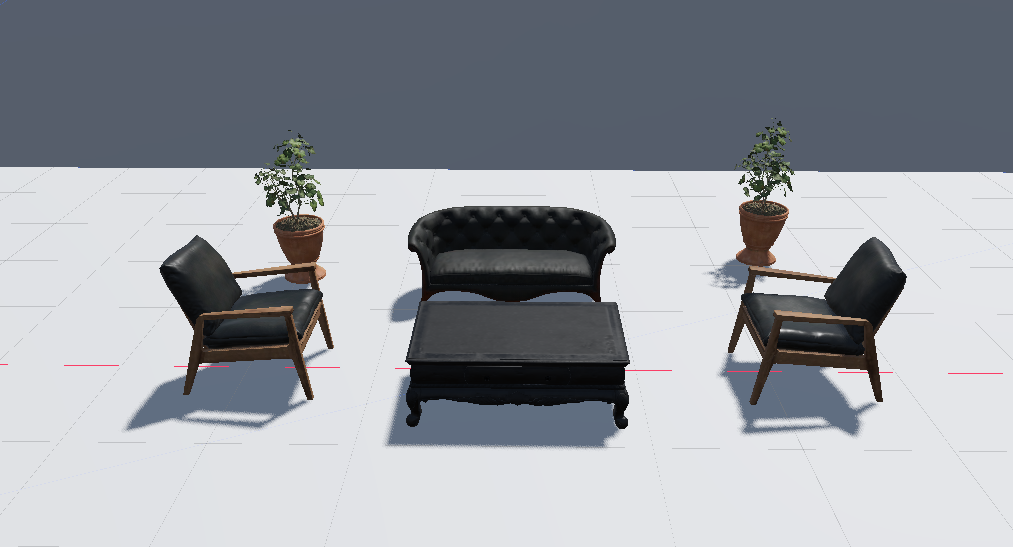
接下来是把所有的东西都放置出来
拖动好位置
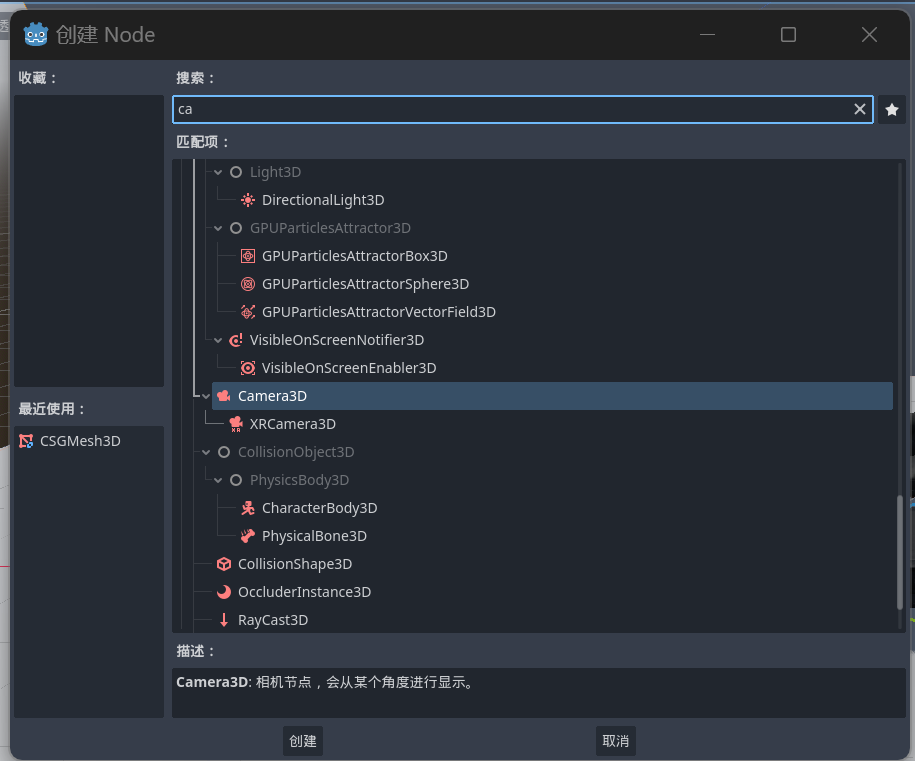
然后增加一个3d相机
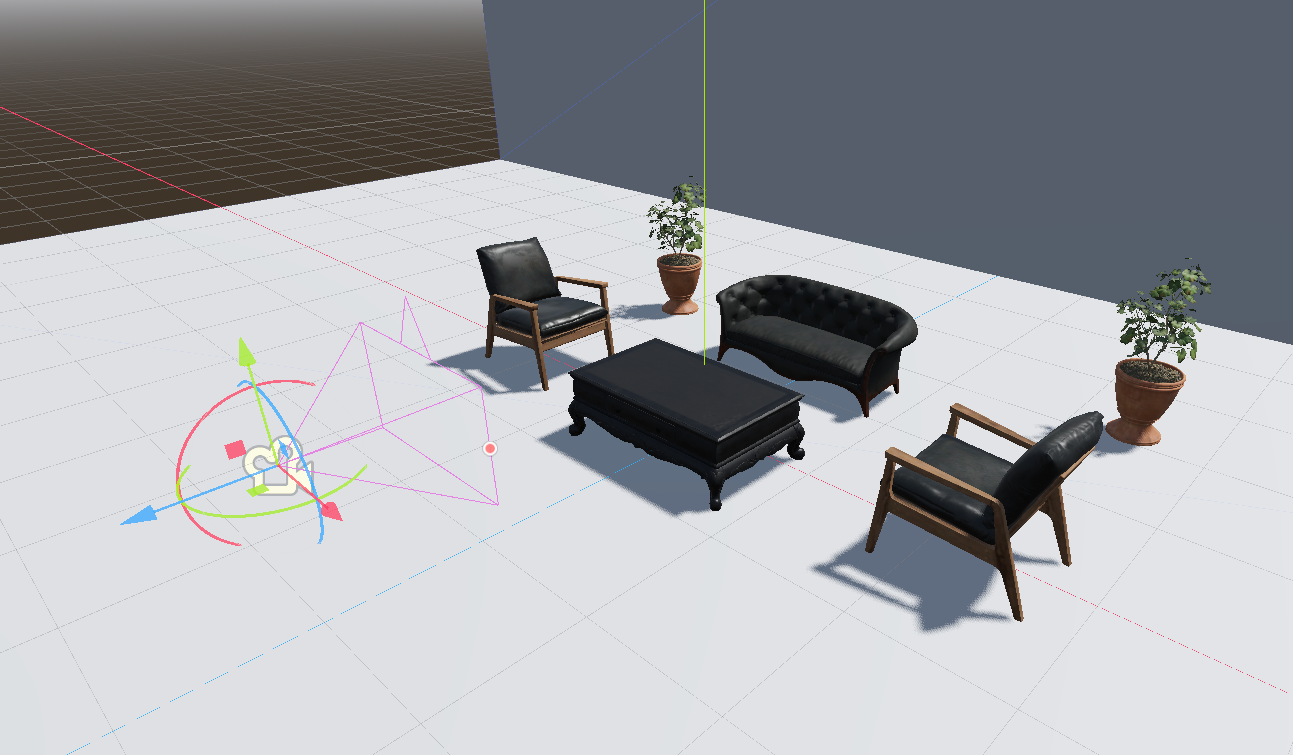
增加好一个相机之后
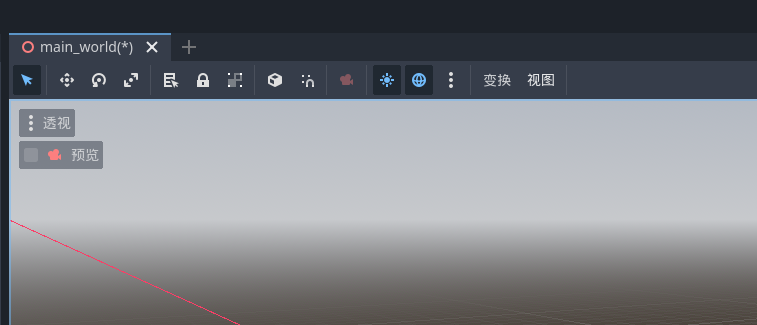
点击视图
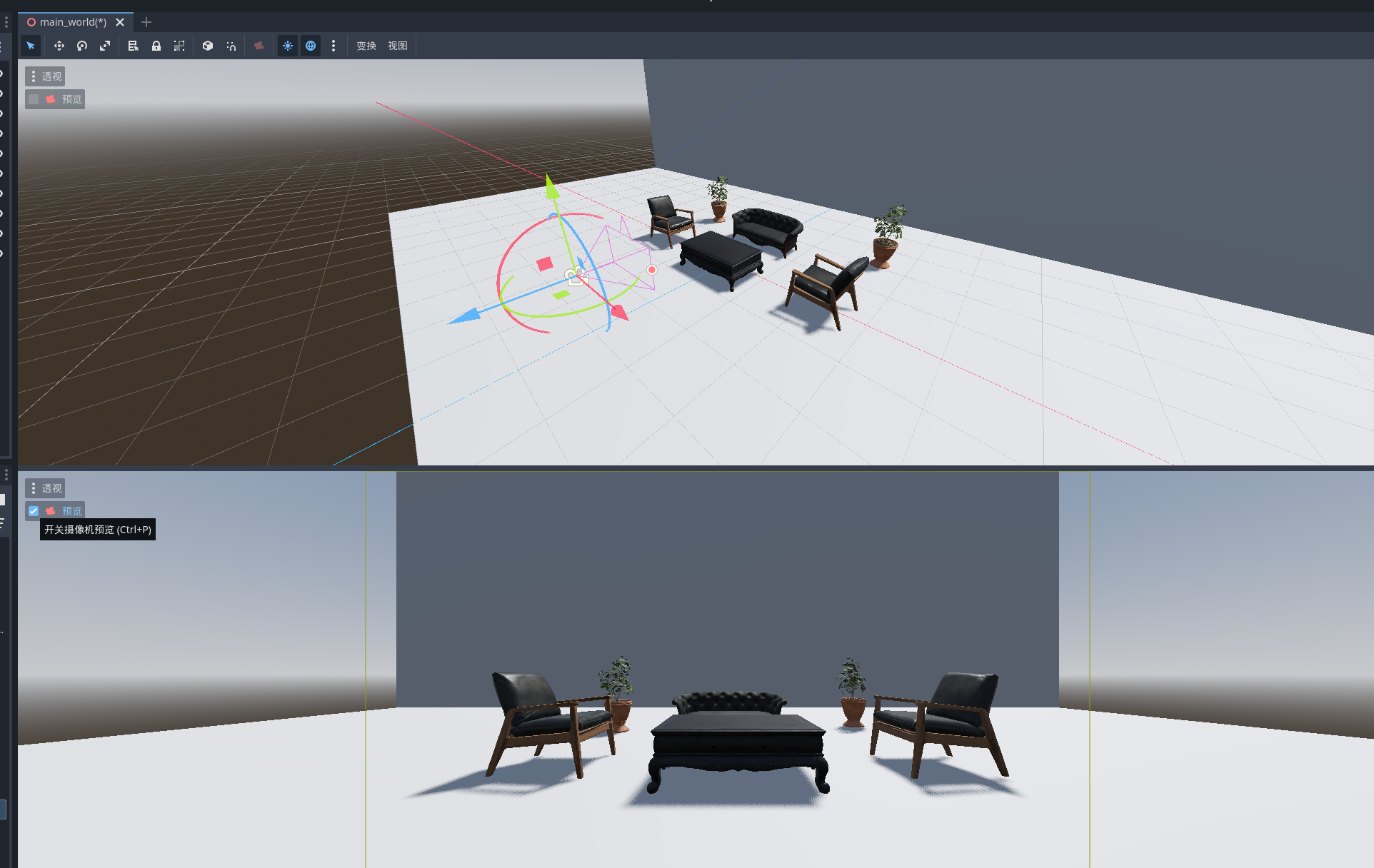
增加一个上下分割视图,然后点击预览
这样就可以实时查看了
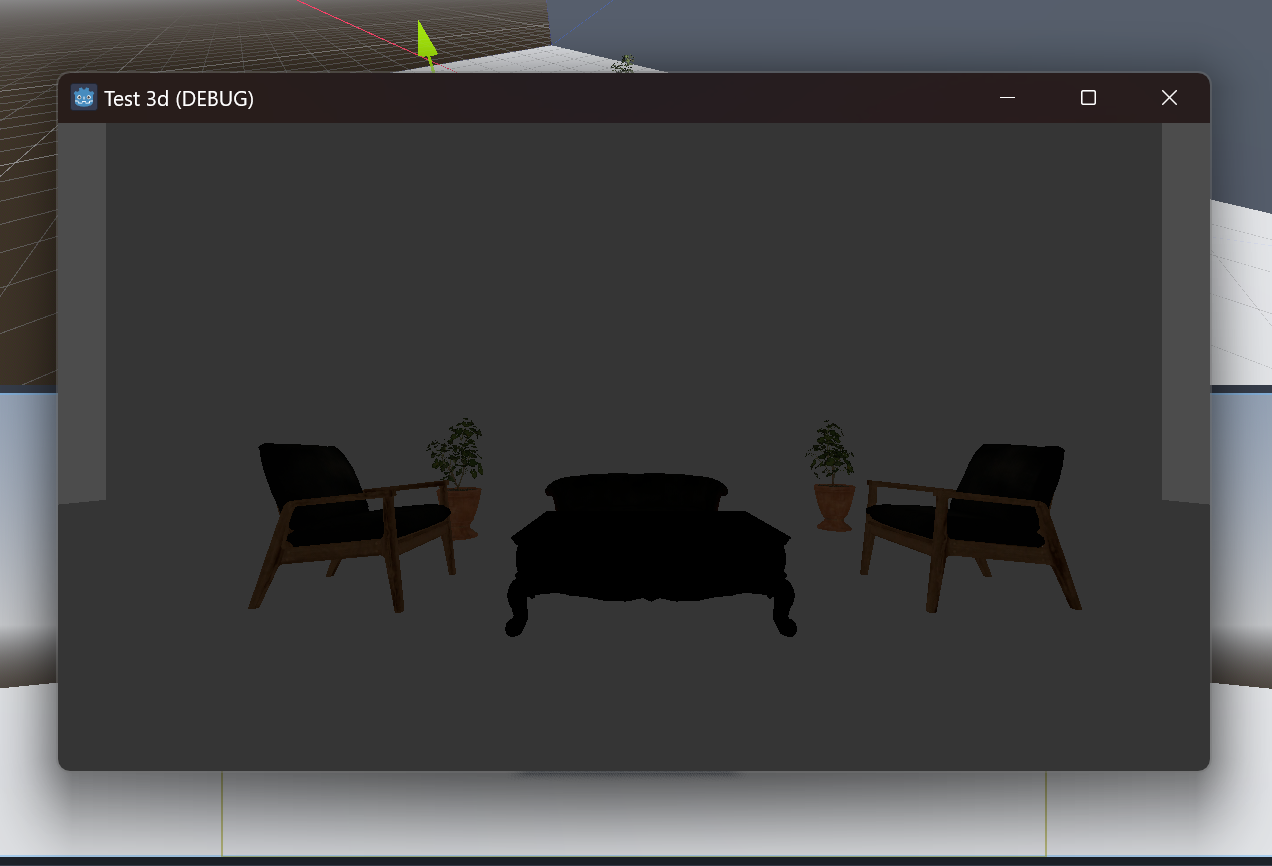
现在按运行就是这个效果
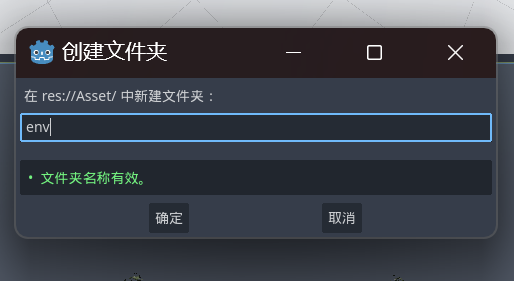
新建一个env文件夹
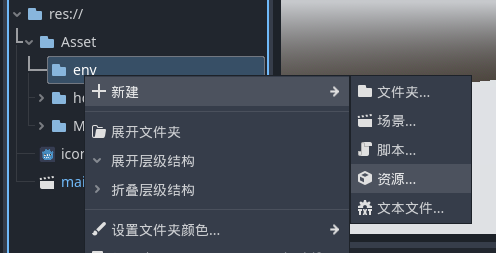
新建资源
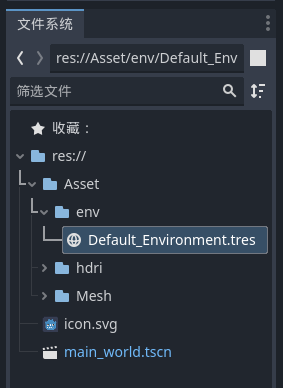
新建一个默认的Environment文件
双击看右侧
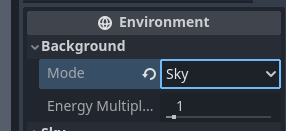
背景模式换成Sky
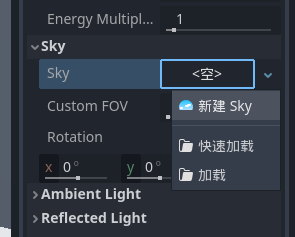
新建一个new sky
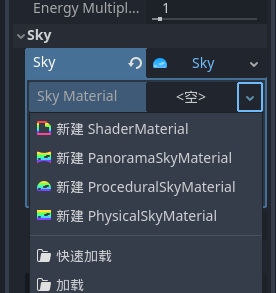
点击新建的Sky
选择新建PanoramaSkyMaterial
全景图模式的的天空材质,第三个就是生成式的
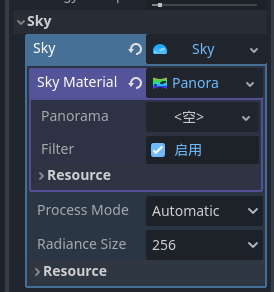
然后再点击Panora
就可以看到它的参数
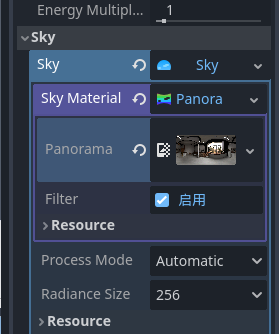
下载的资源拖动过去
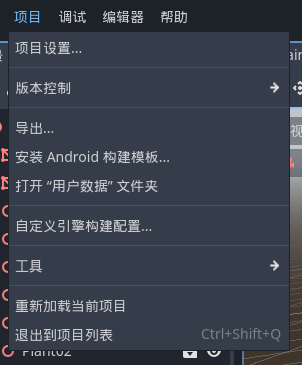
项目,项目设置
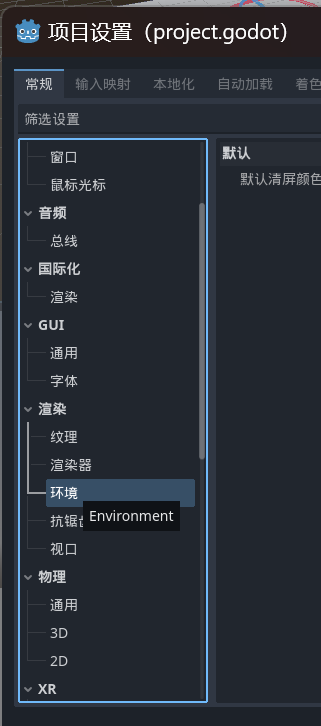
渲染,环境
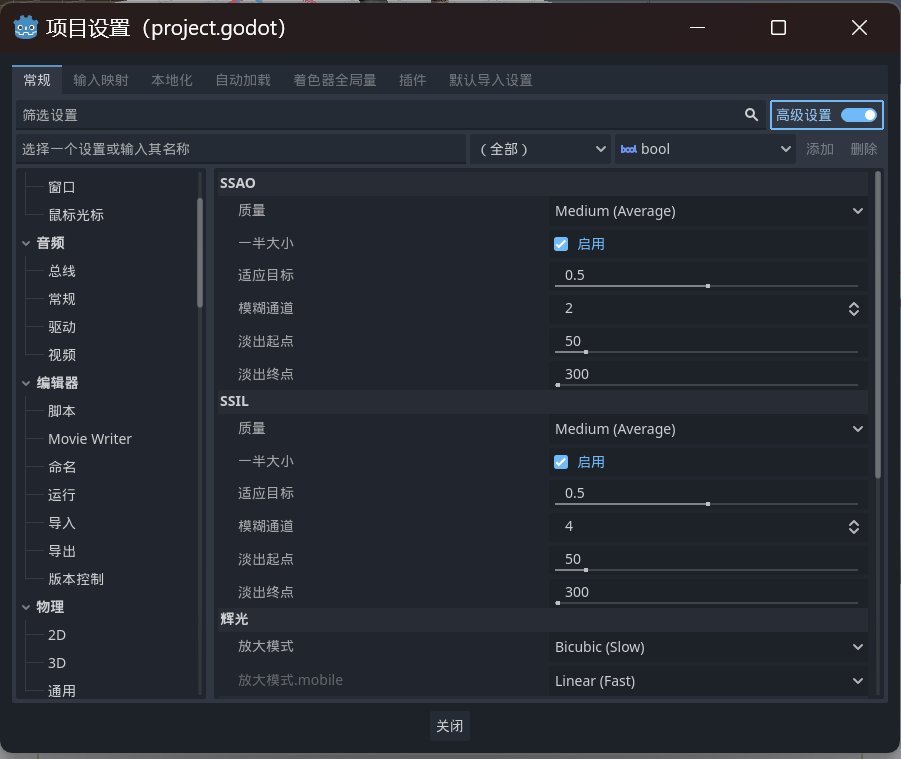
右上角,高级配置
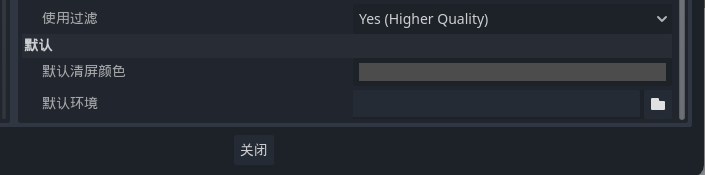
拉倒最下面,默认环境
添加纹理
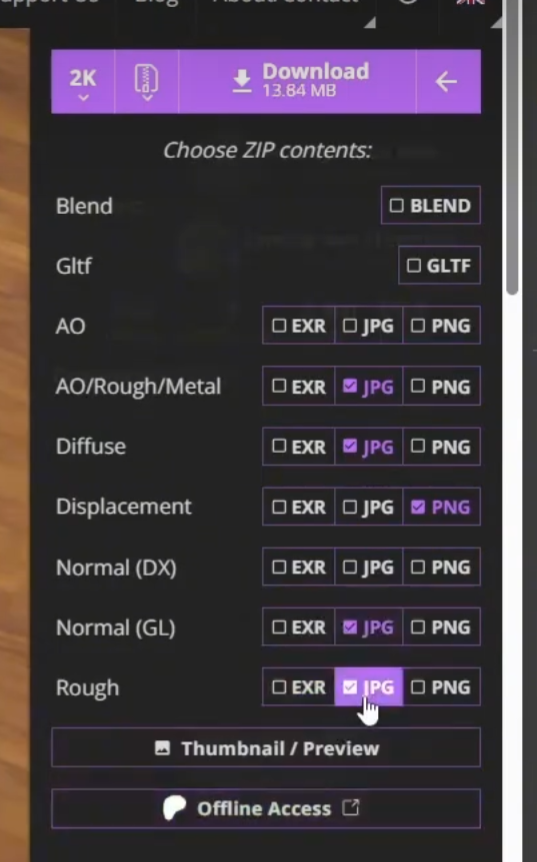
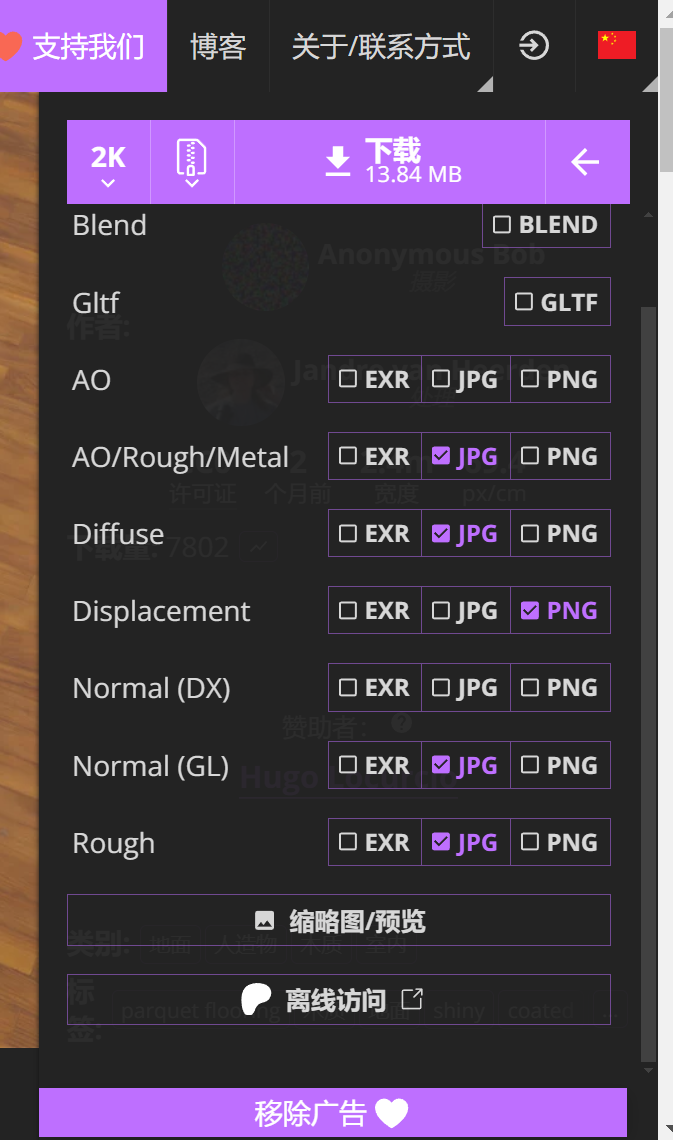
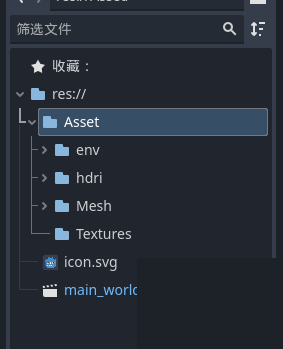
新建材质文件夹
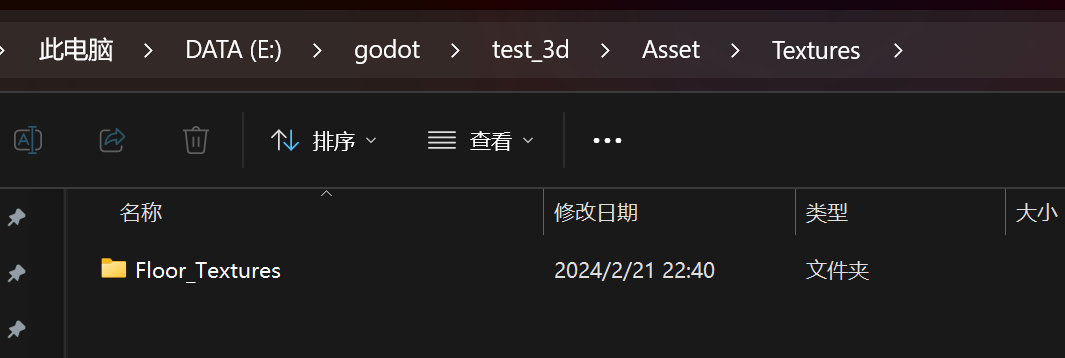
解压好,并明明
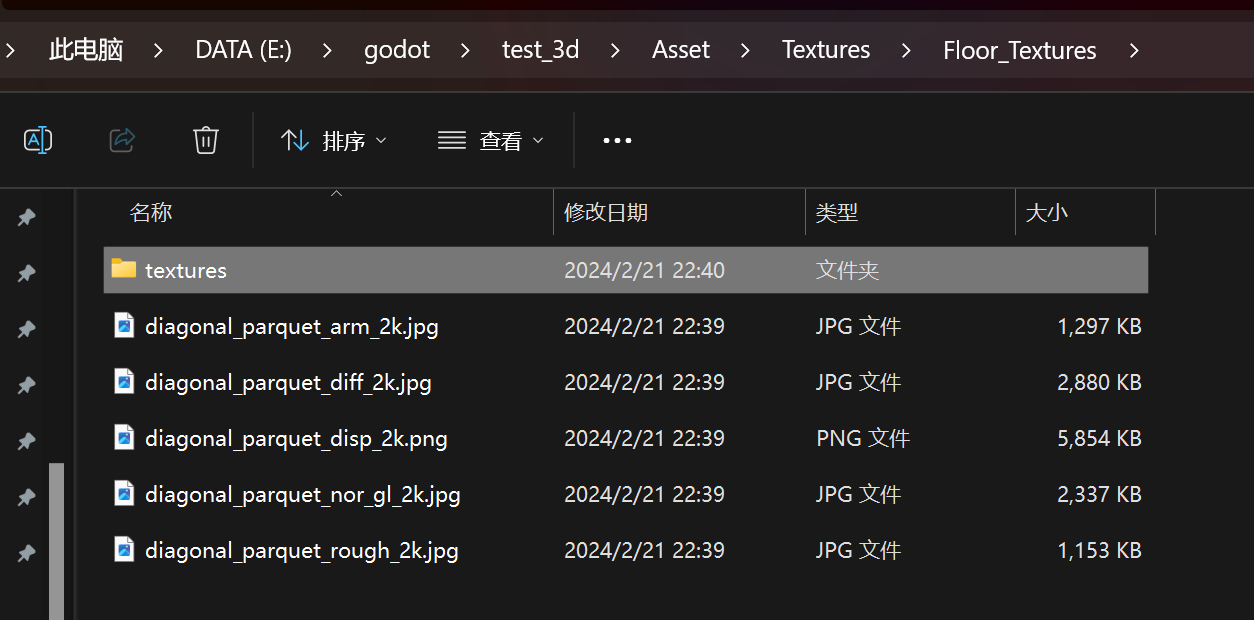
删除textures文件夹,平铺化资源
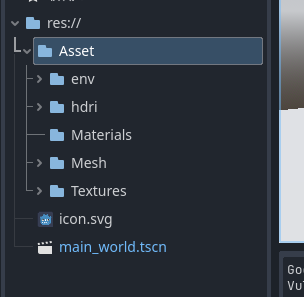
又开始新建文件夹了
Materials
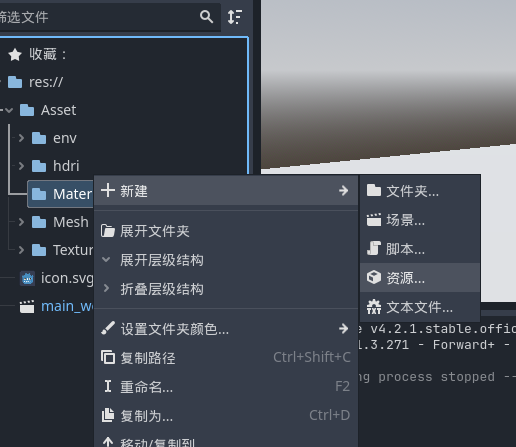
新建资源
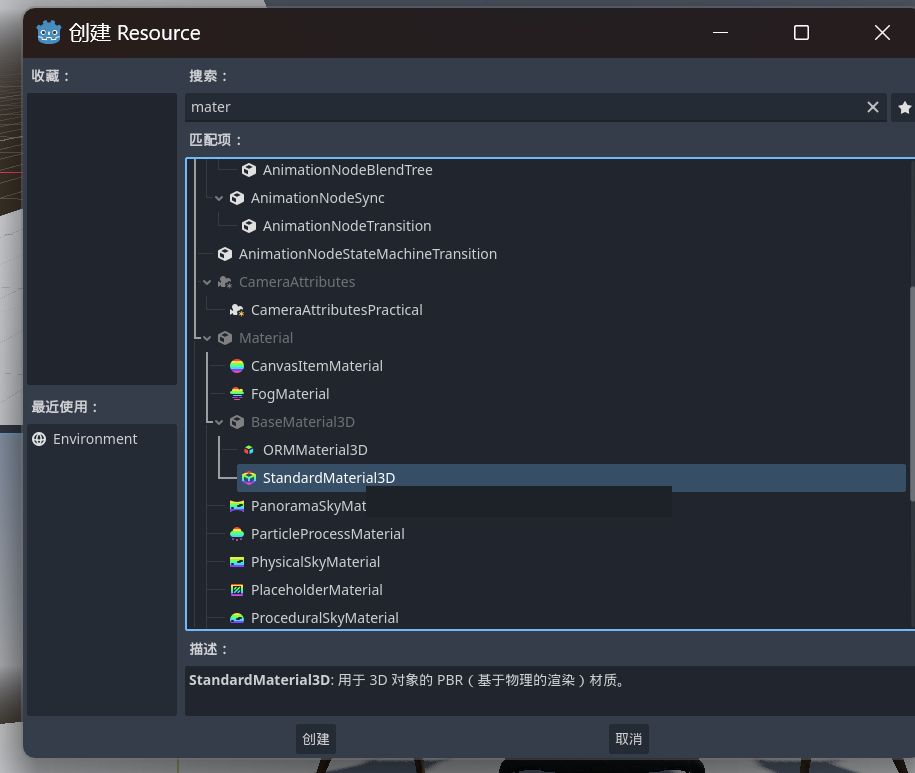
新建标准材质
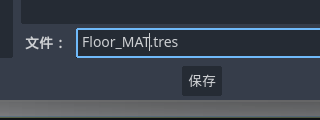
取个名字
然后把文件拖放到地板上就完成了材质与模型节点之间的链接
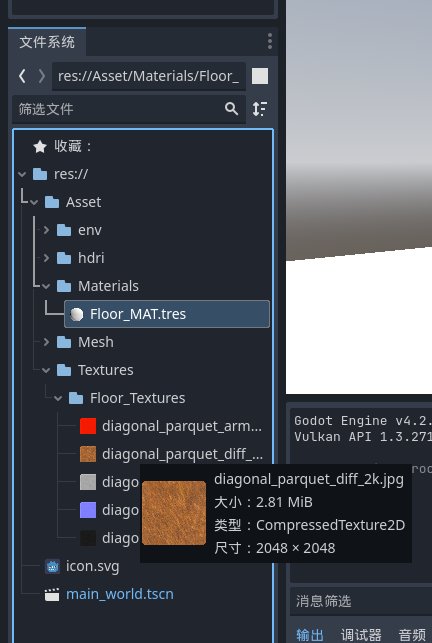
然后把这玩意
拖到右边去
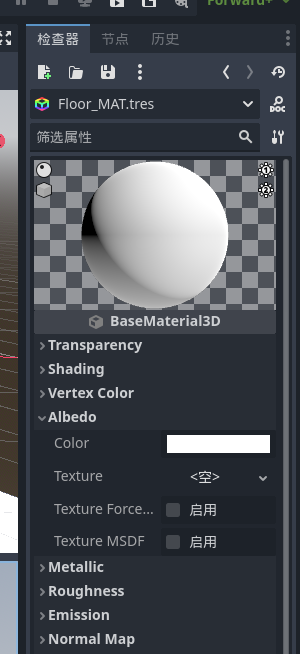
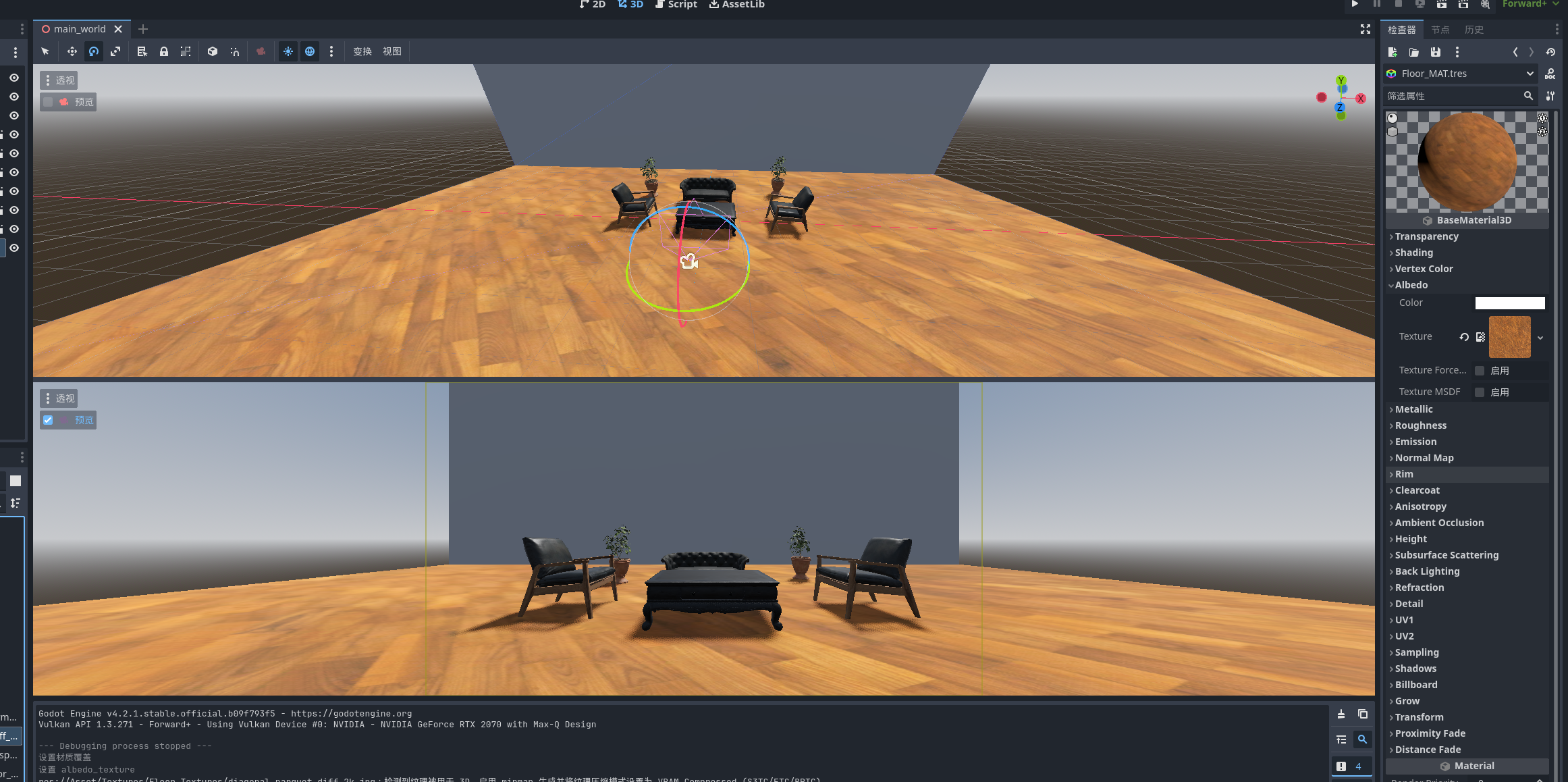
立竿见影
粗糙度贴图
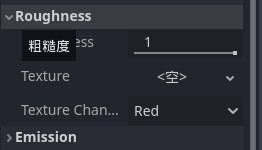

拖黑色的这个
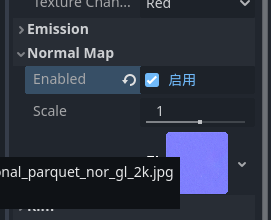
法线贴图
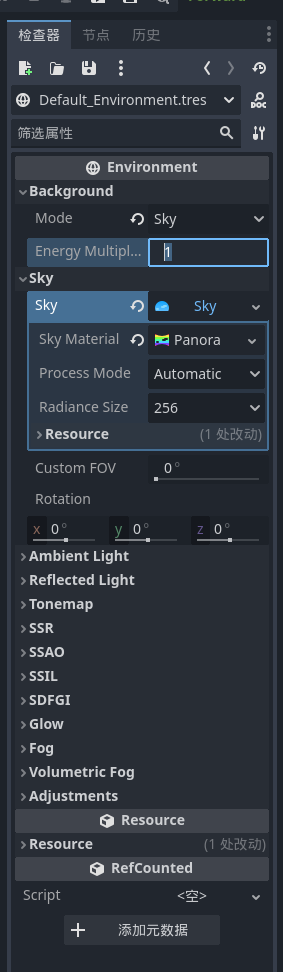
回到环境
能量设置为0.7,这样会不那么亮
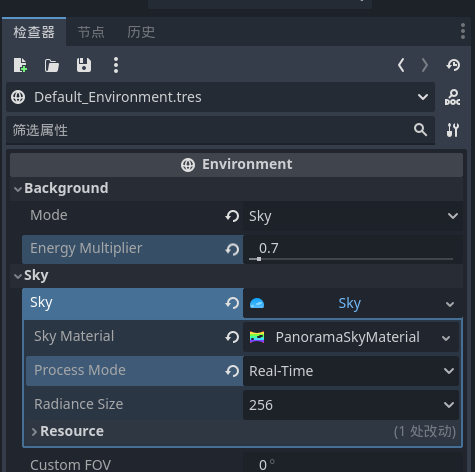
然后处理模式换成实时
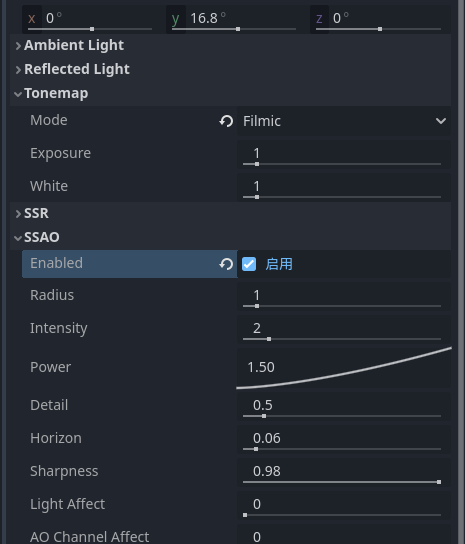
Y轴旋转一下
Tonemap选择了Filmic
SSAO,好像叫做环境光遮掩,也打开
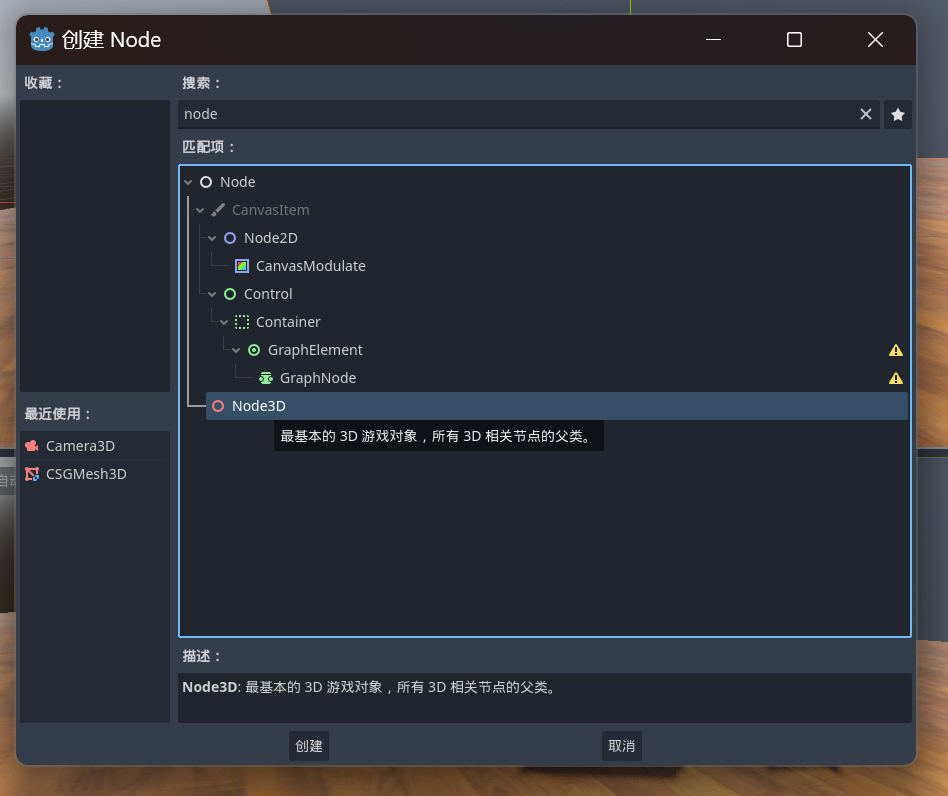
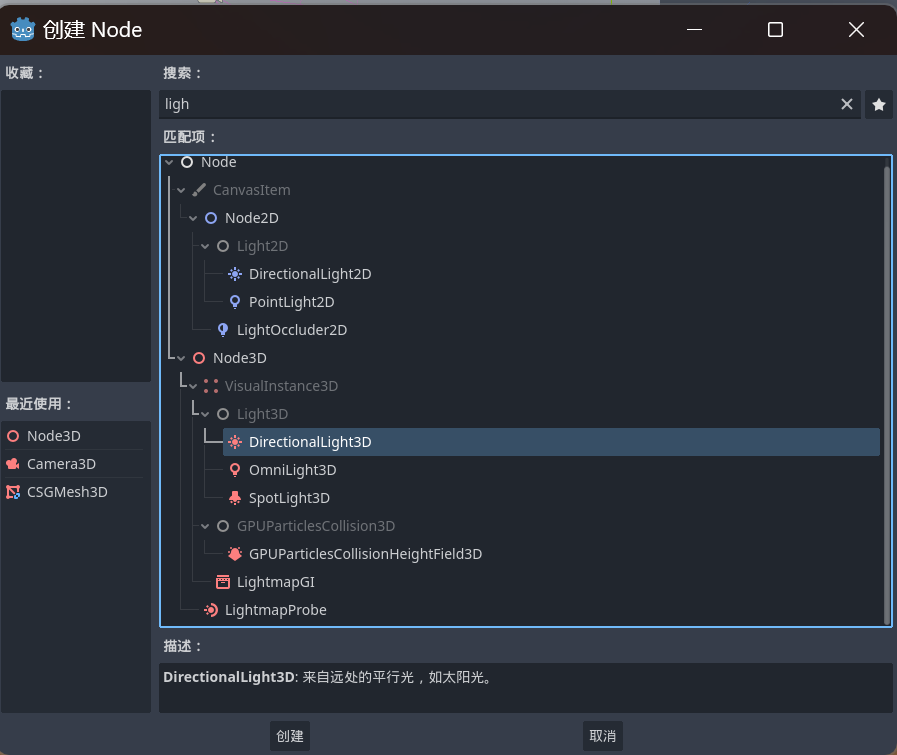
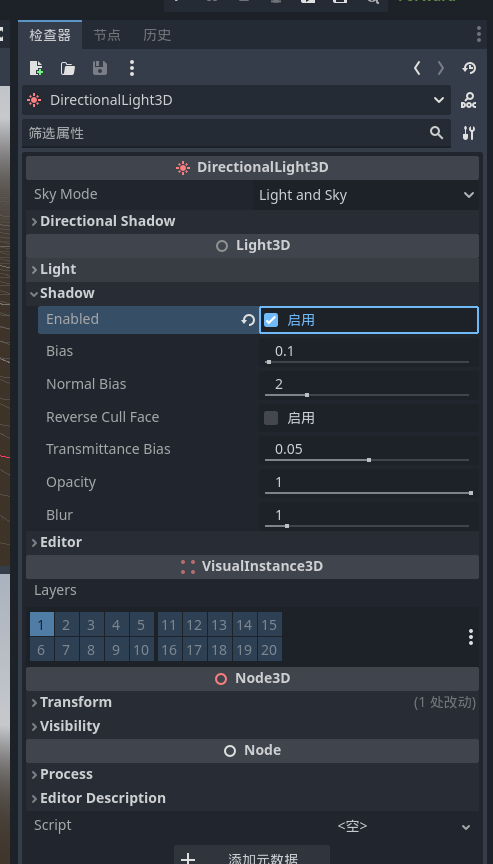
启用阴影
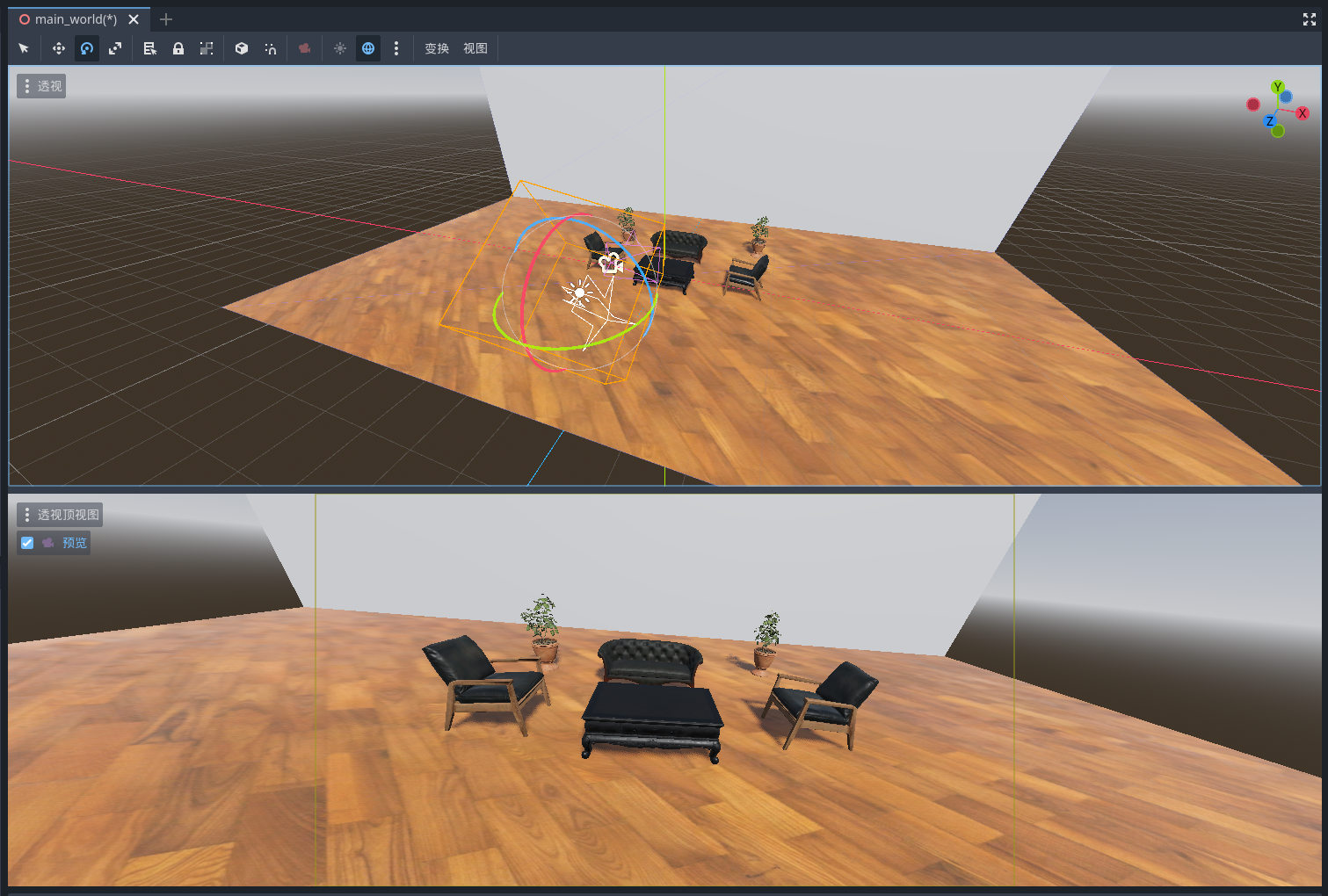
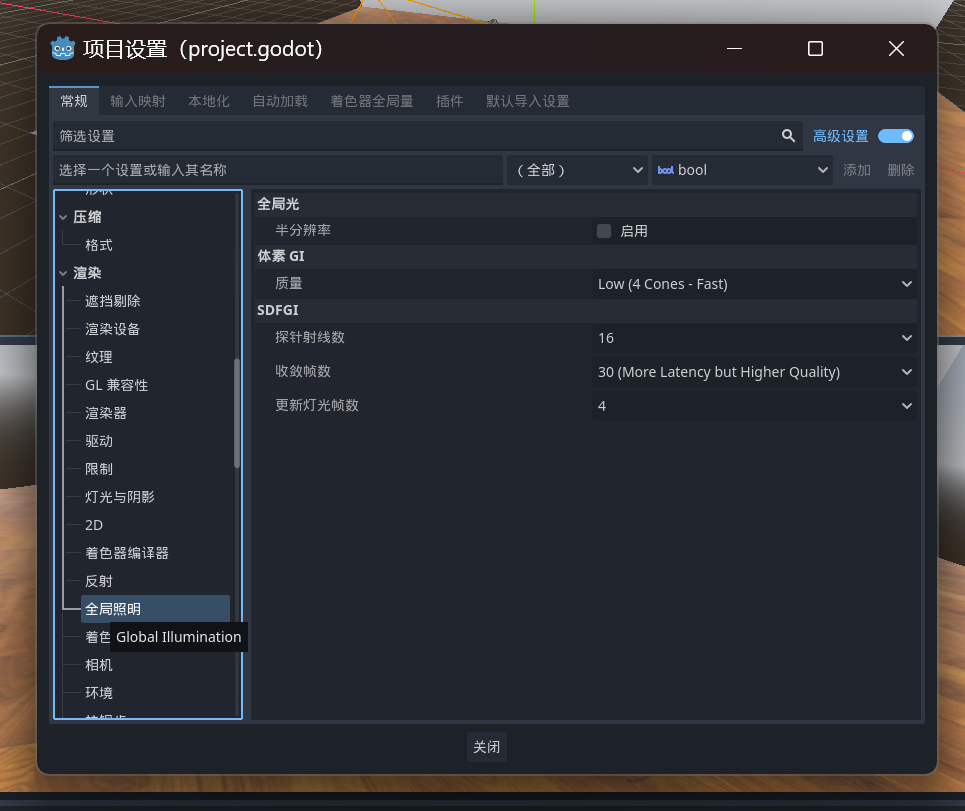
然后是配置一下全局照明
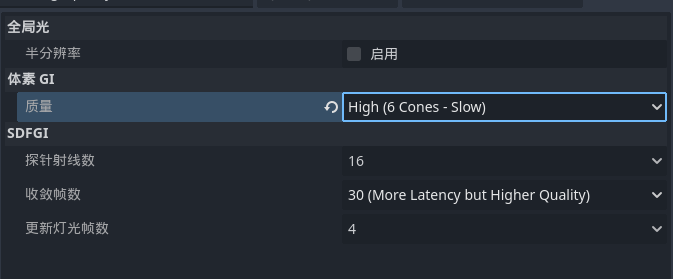
质量配置高
然后是
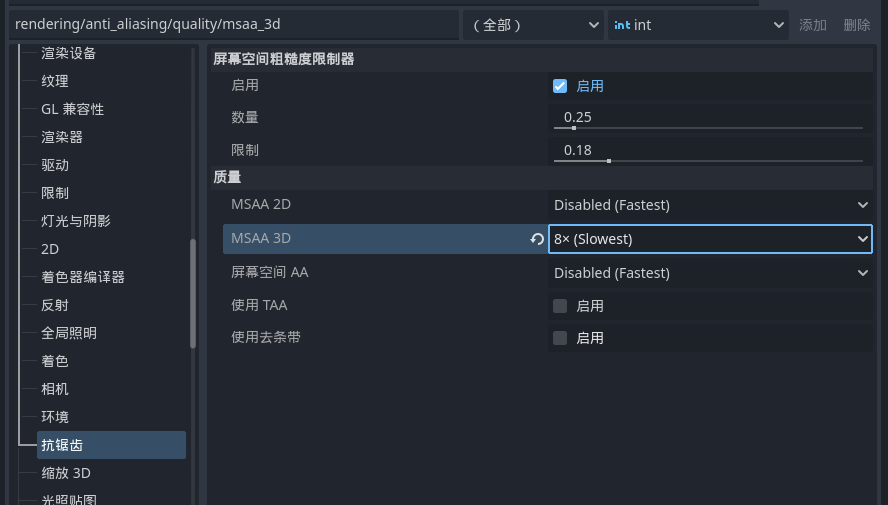
抗锯齿直接拉倒8倍
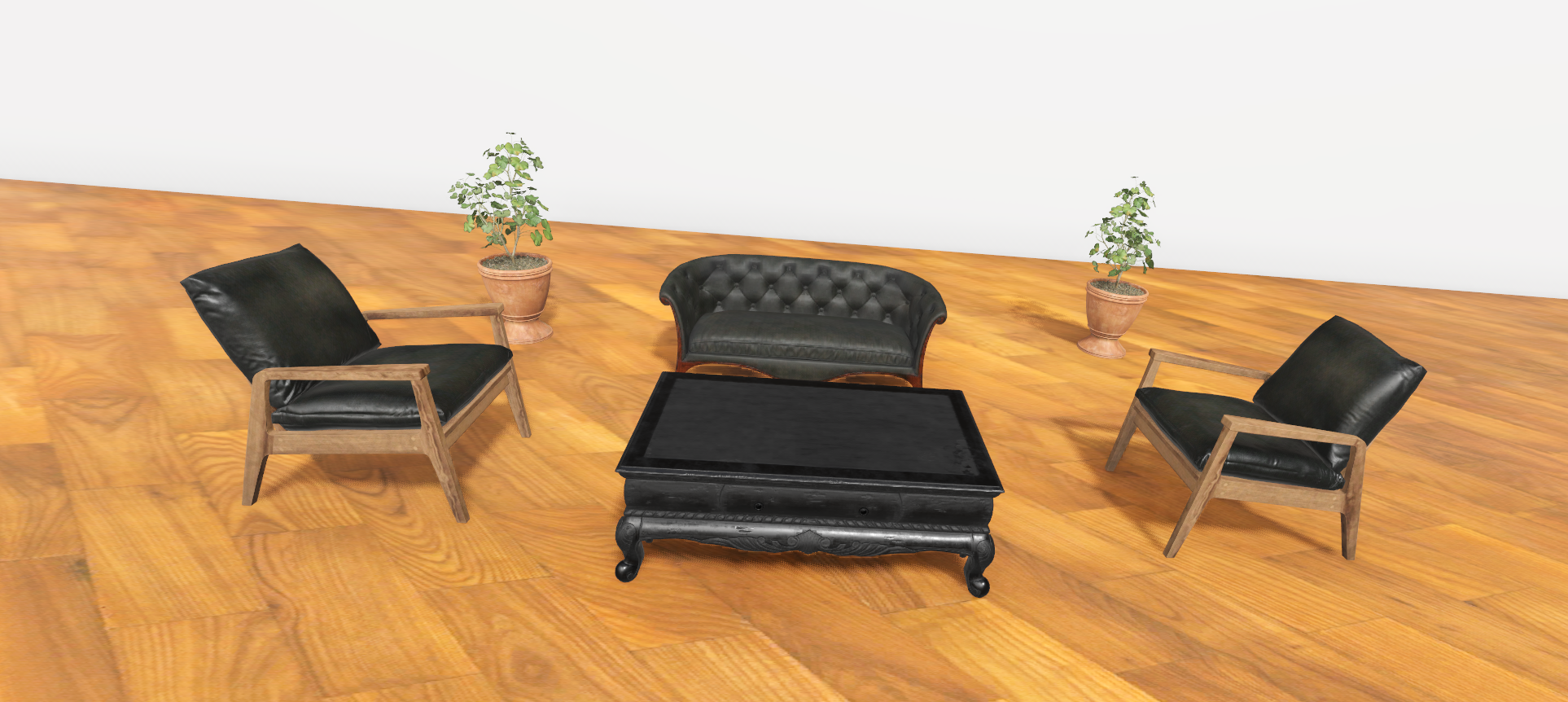
然后这就是最后的渲染效果
还行~
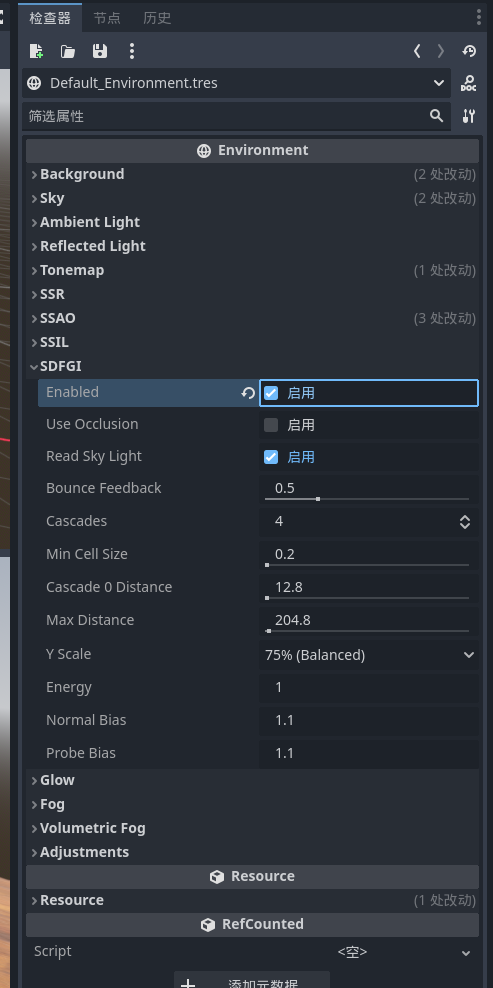
进入环境,启用SDFGI
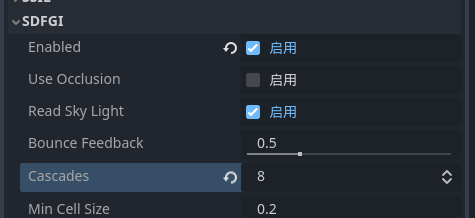
Cascades级联配置到8
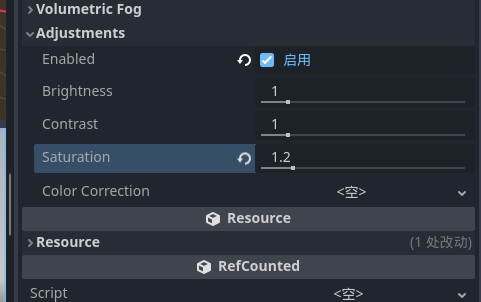
启用调整
将饱和度调整到1.2,哈哈哈哈,这和拍照一个德行
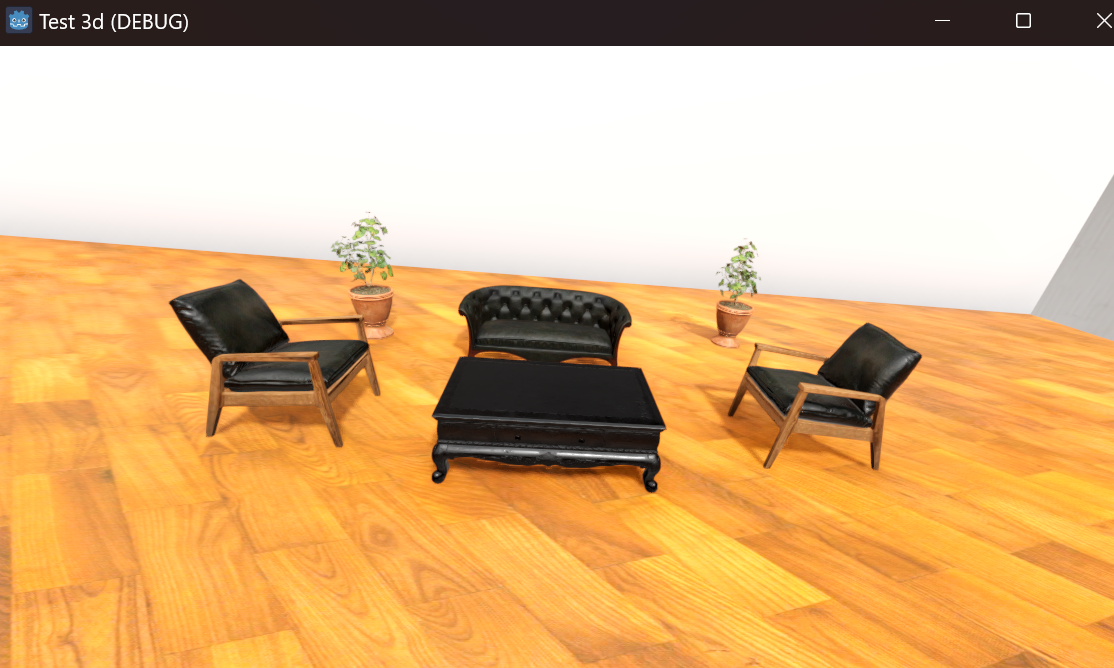
还可以
先这样