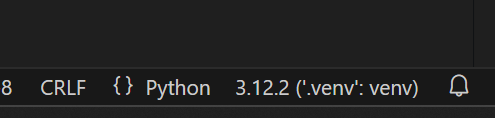
vscode里简单的创建好venv
https://kivy.org/doc/stable/gettingstarted/installation.html#install-pip
python -m pip install "kivy[base]" kivy_examples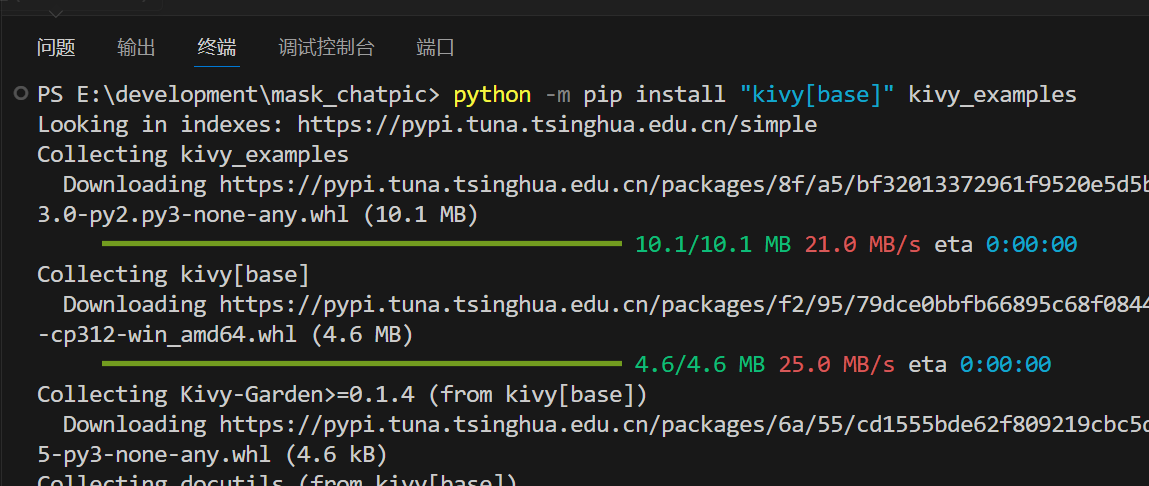
https://kivy.org/doc/stable/gettingstarted/index.html
import kivy

from kivy.app import App
from kivy.uix.label import Label


class MyApp(App):

    def build(self):
        return Label(text='Hello world')


if __name__ == '__main__':
    MyApp().run()
然后HelloWorld一下
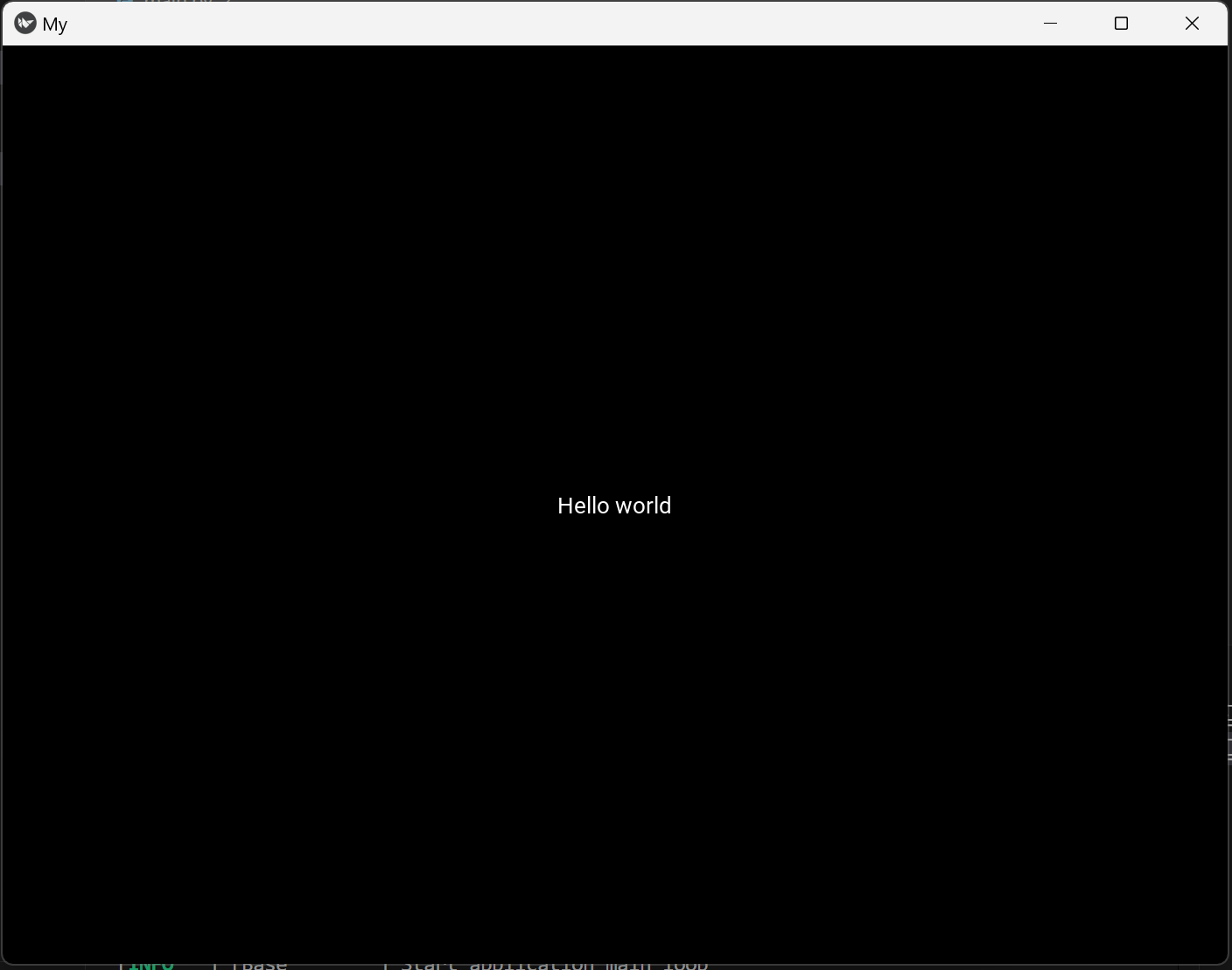
然后起码windows下就能跑起来了
接下来试着打一个包:
https://kivy.org/doc/stable/gettingstarted/packaging.html
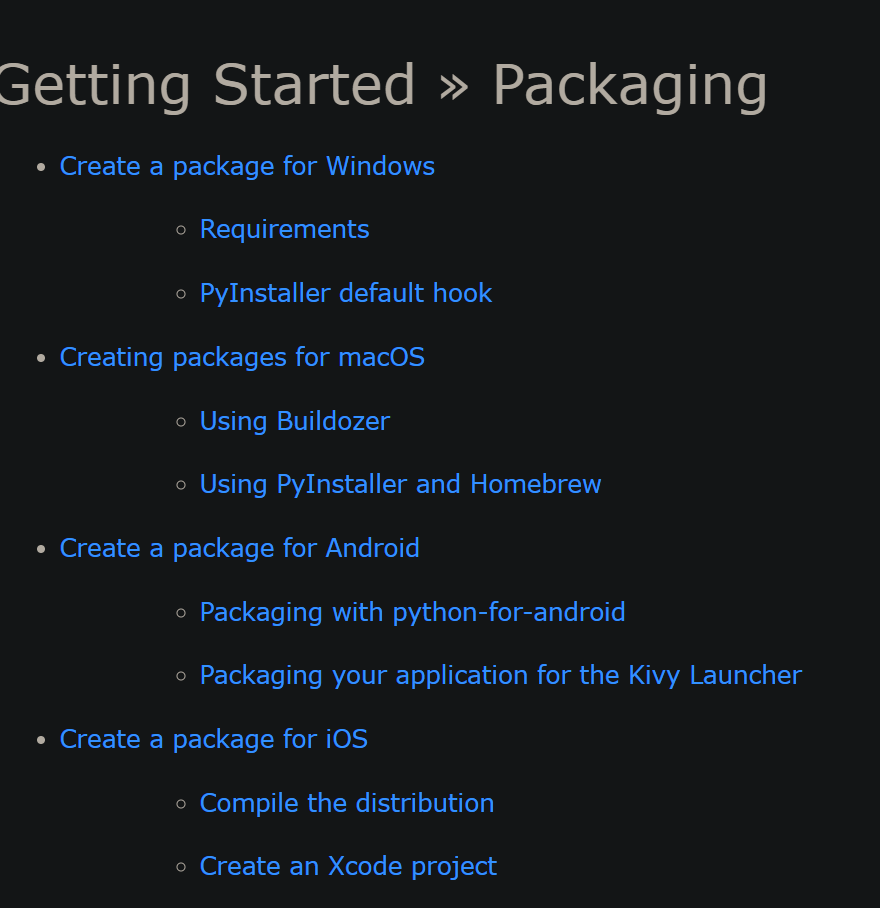
https://kivy.org/doc/stable/guide/packaging-android.html
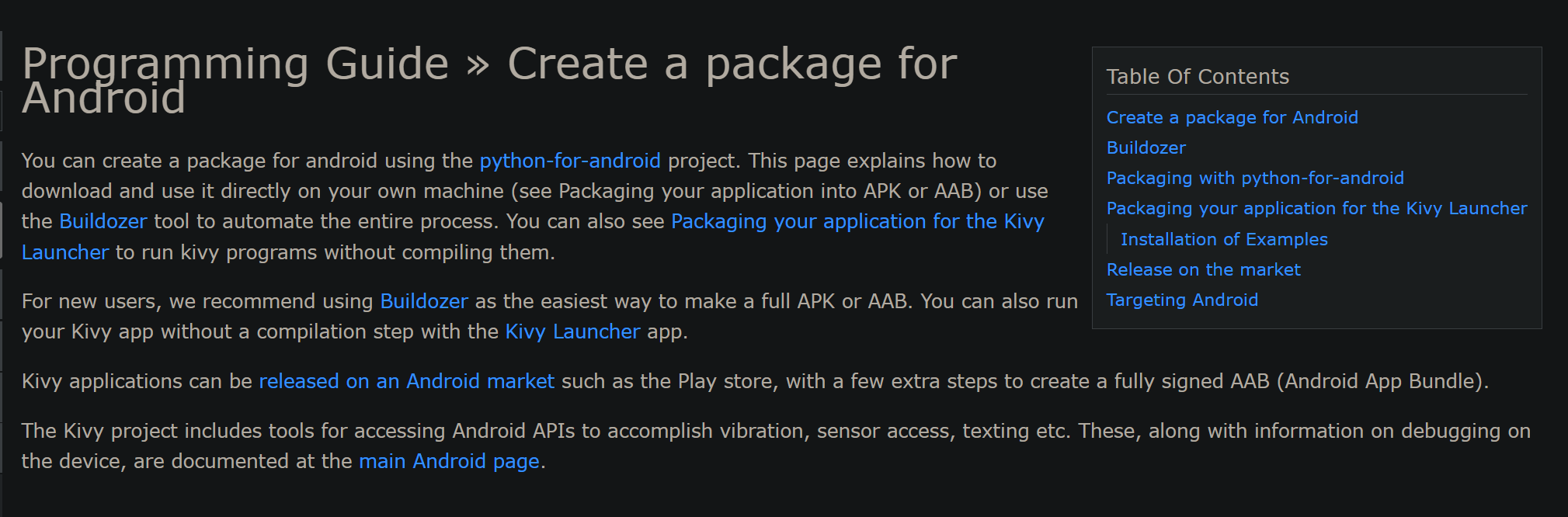
https://kivy.org/doc/stable/guide/packaging-android.html#buildozer
官方推荐的就是使用这个什么Buildozer
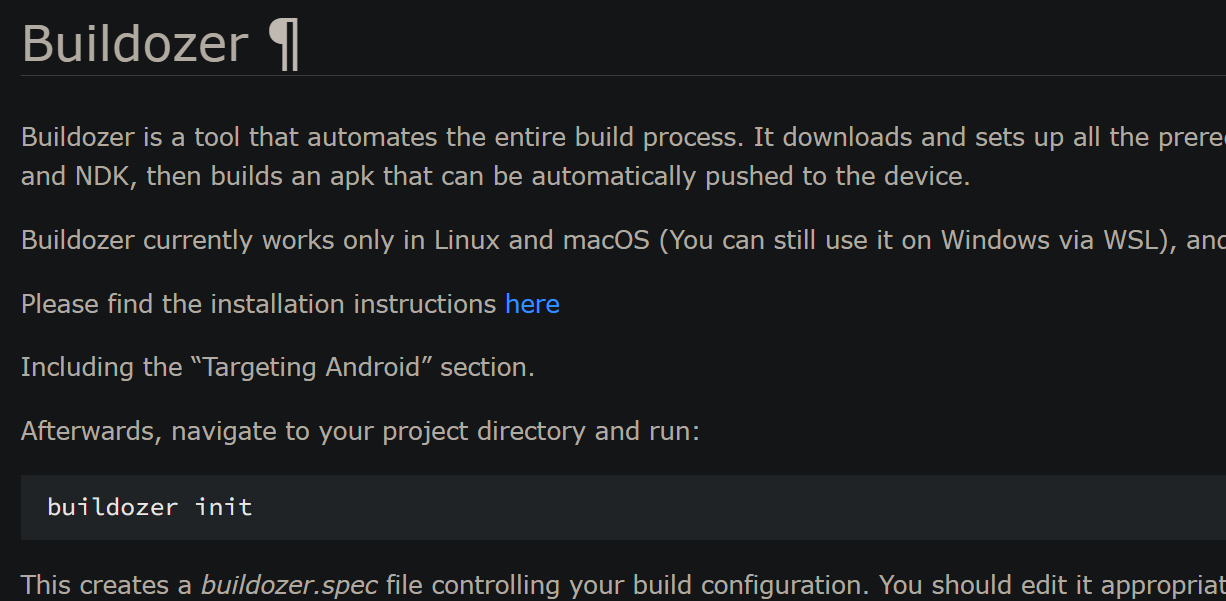
好吧,暂时只支持linux是吧
https://buildozer.readthedocs.io/en/latest/installation.html
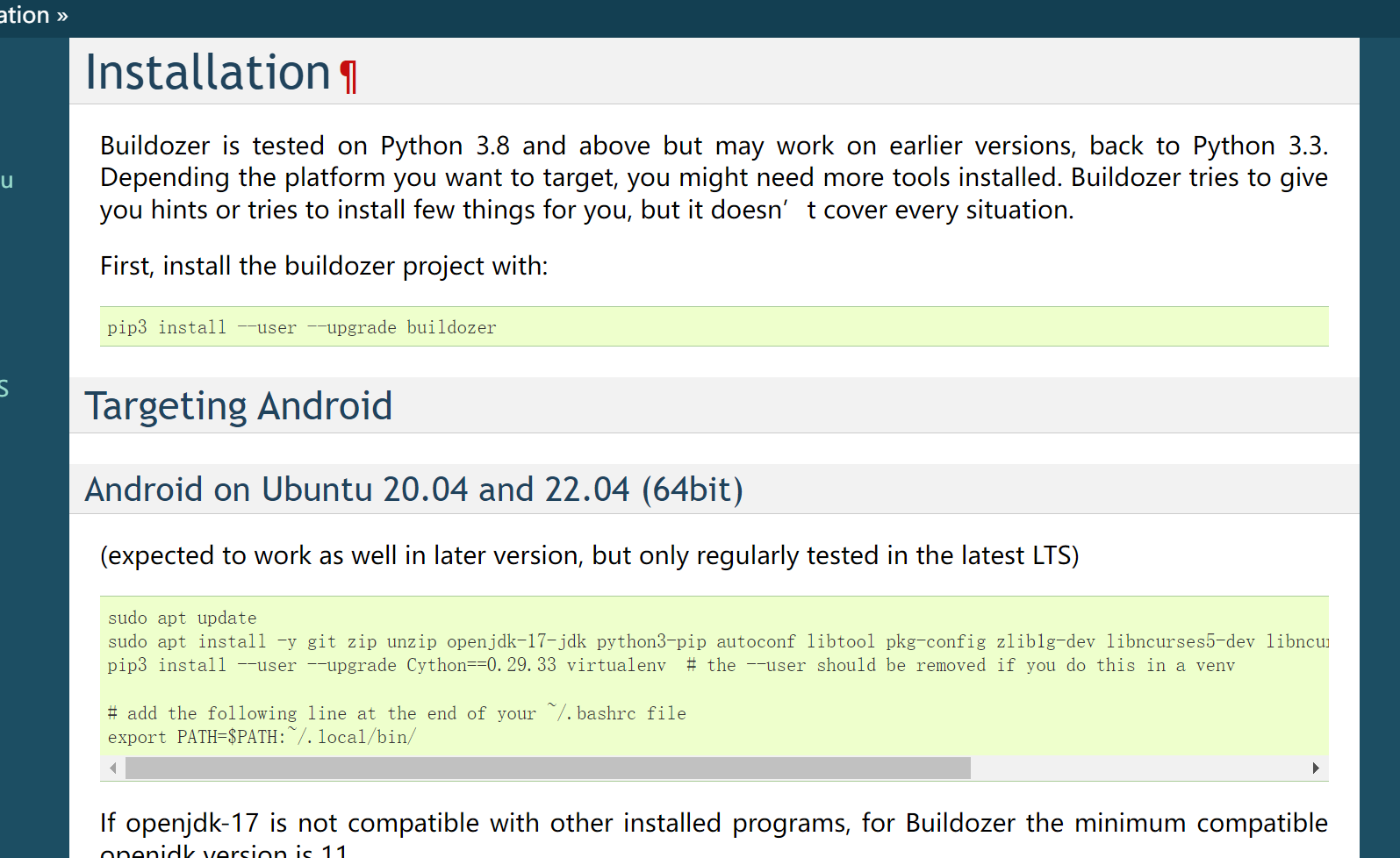
明白了,开一个wsl还不简单
sudo apt update
sudo apt upgrade
sudo apt install python3-pip
先更新一下系统的apt,否则也会报错
然后:
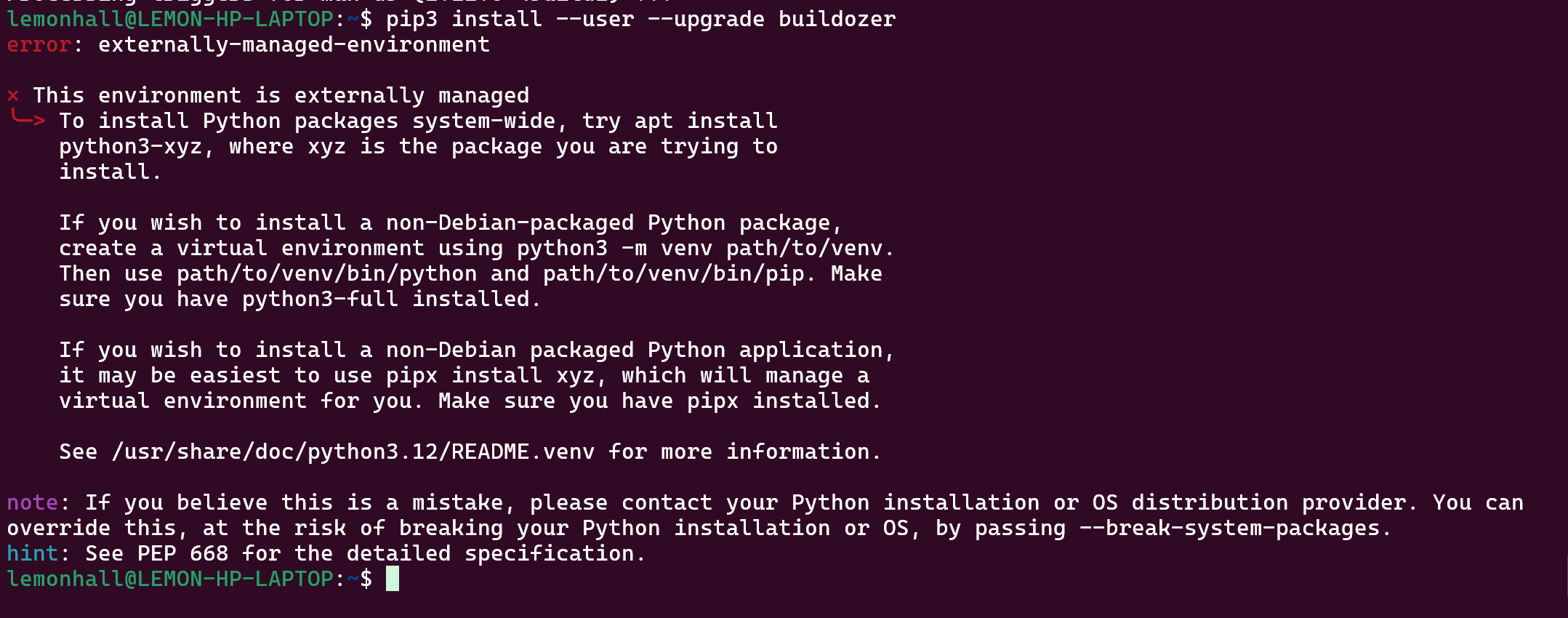
ubuntu直接报错,哎呀,行吧,它已经融合了上游的默认行为了啊
行吧
mkdir kivy-app
cd kivy-app/
python3 -m venv .venv
source .venv/bin/activate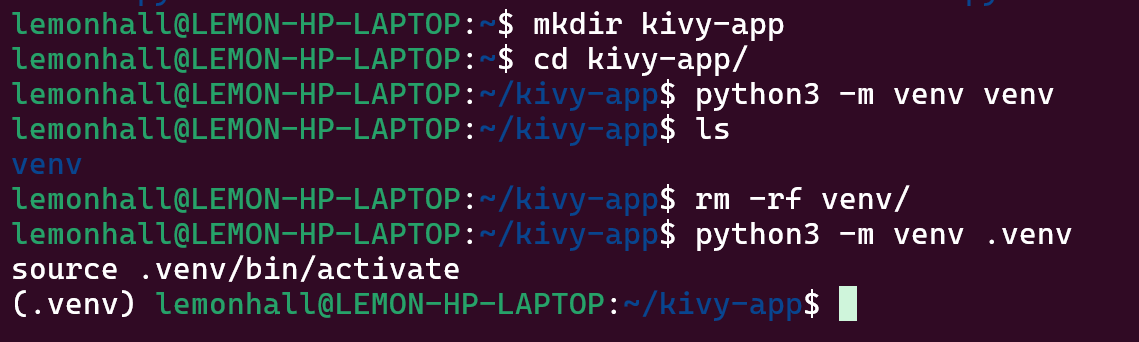
pip3 install buildozer然后把windows的文件拷贝过来:

buildozer init初始化项目:

buildozer android debug试图编译:
报错
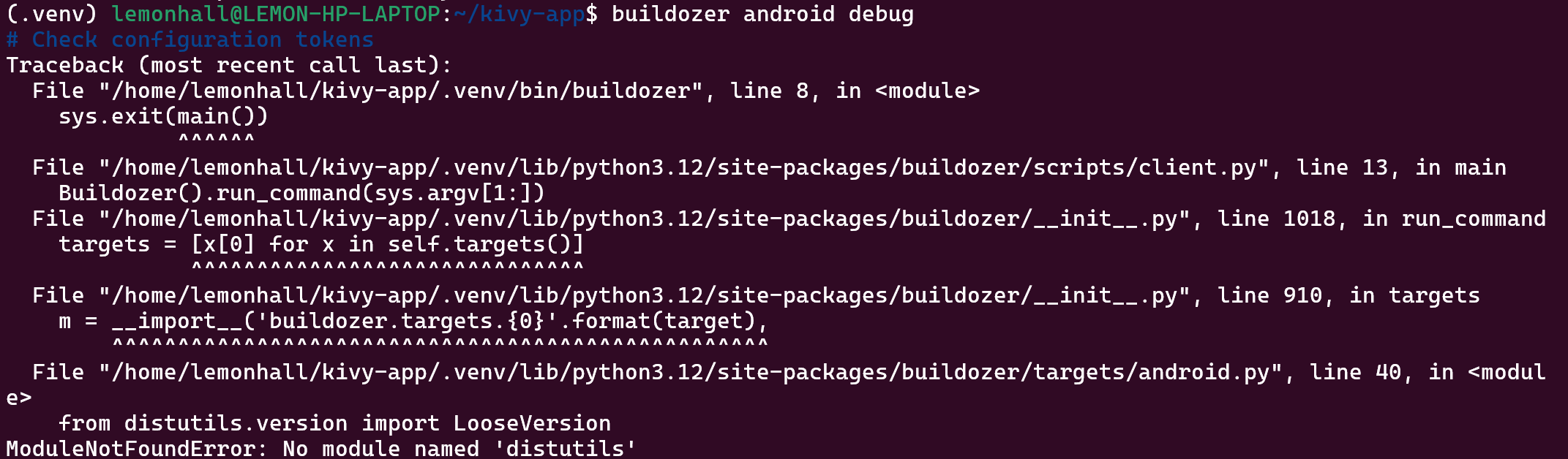
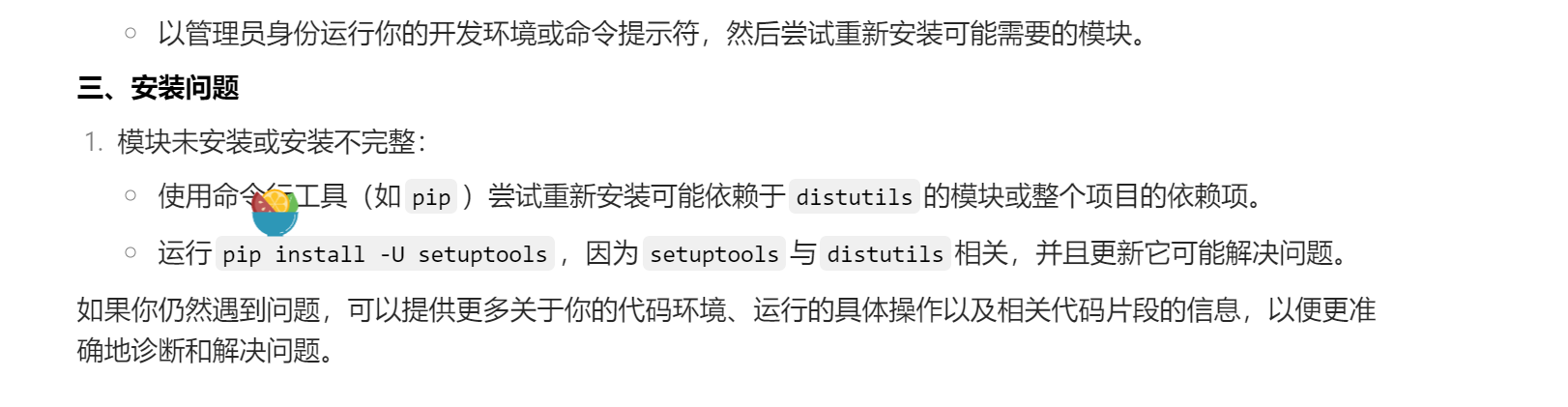
pip install -U setuptools安装setuptools来解决
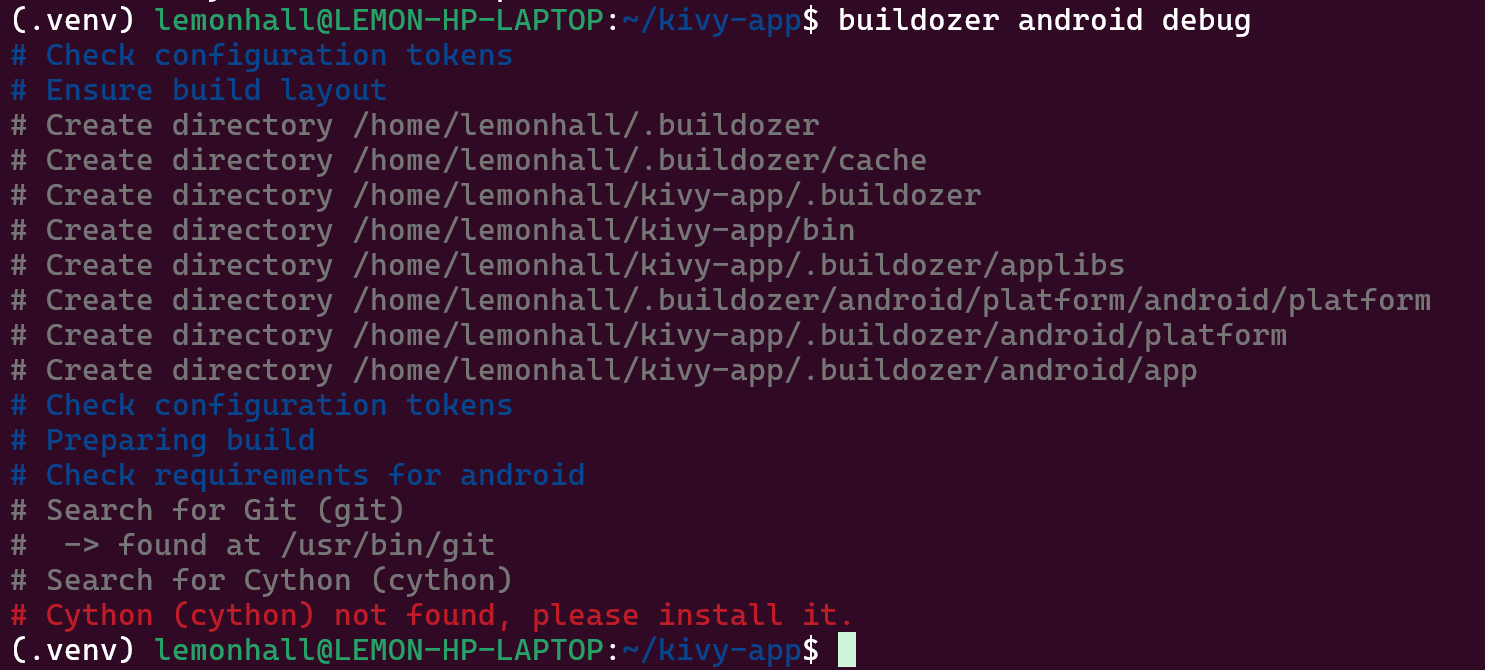
再次运行,又报错,说Cython没安装?
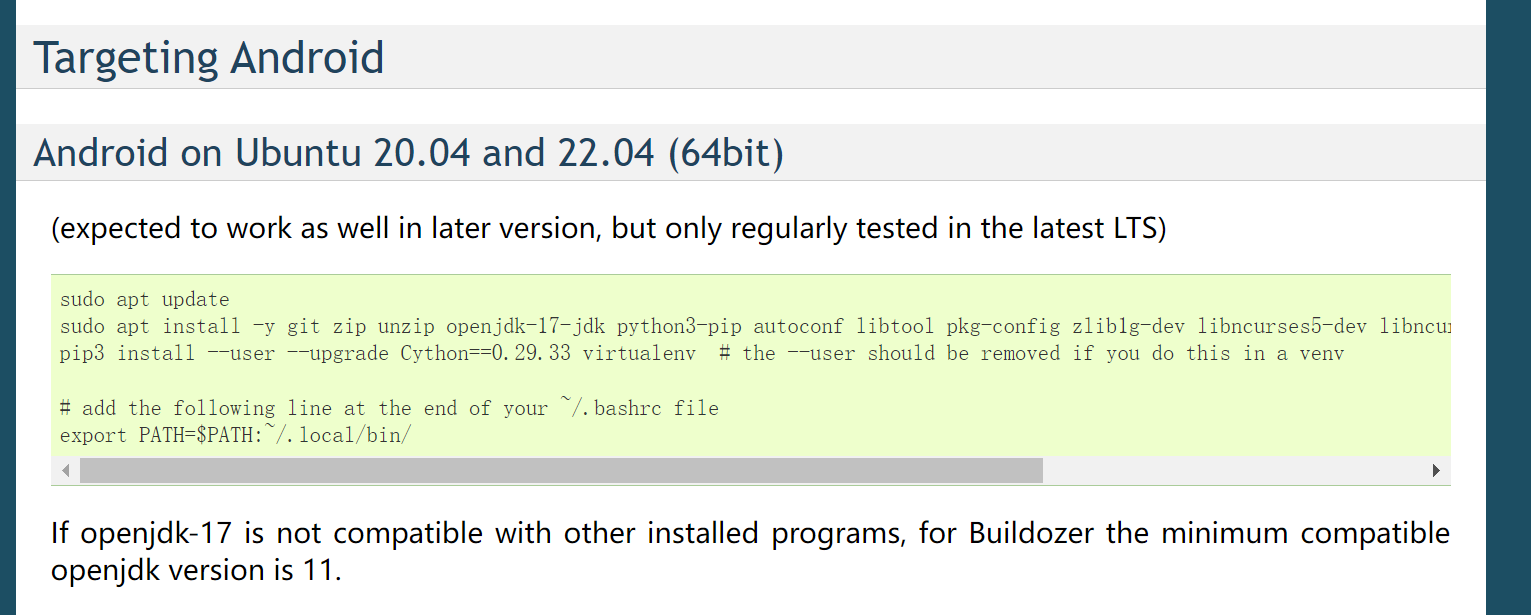
好嘛,看了一下确实是很多依赖的库的问题
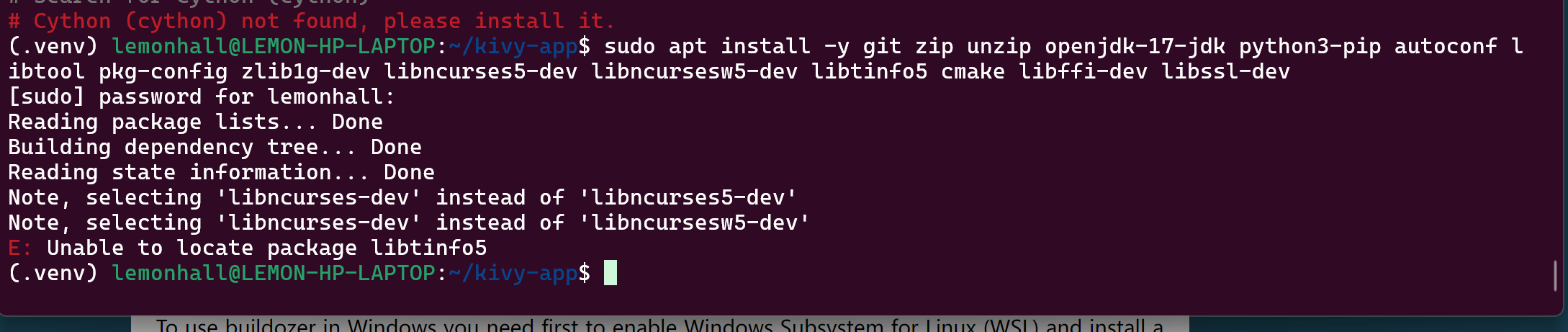
嗯,ubuntu安装东西,报错就是一种美德
sudo apt install -y git zip unzip openjdk-17-jdk python3-pip autoconf libtool pkg-config zlib1g-dev一定一点来,先把这些安装了
sudo apt install -y libncurses5-dev libncursesw5-dev自动选择了别的包,但也没有报错:
sudo apt install -y cmake libffi-dev libssl-devOK这三个包也没有报错
sudo apt install -y libtinfo5 
没辙了:
手动吧:
 wget http://ftp.de.debian.org/debian/pool/main/n/ncurses/libtinfo5_6.4-4_amd64.deb
 sudo dpkg -i libtinfo5_6.4-4_amd64.deb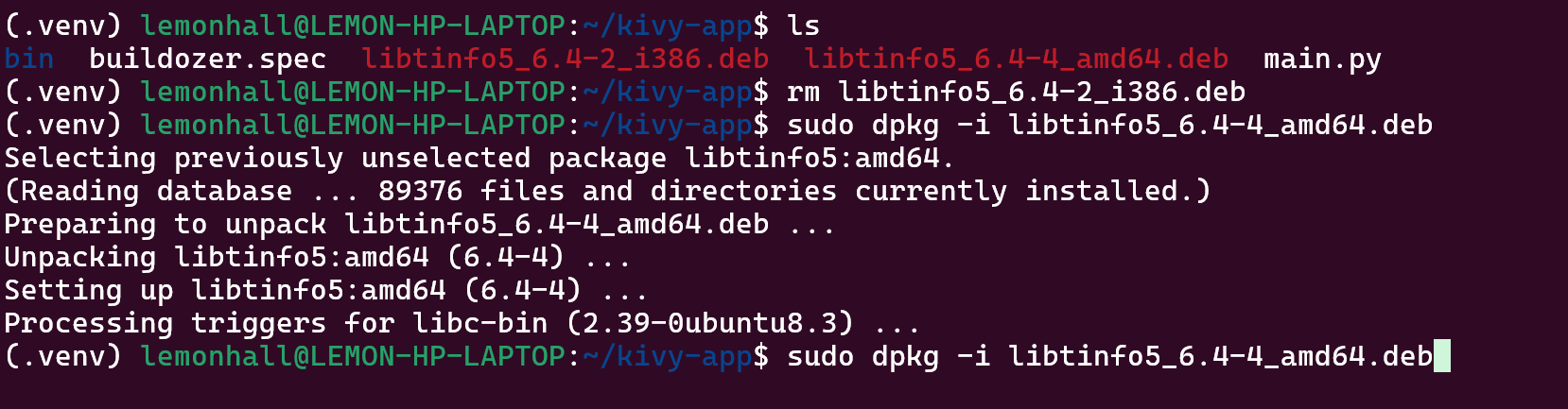
好了,装好了系统的一些依赖
然后装Cpython:
pip3 install --upgrade Cython==0.29.33 virtualenv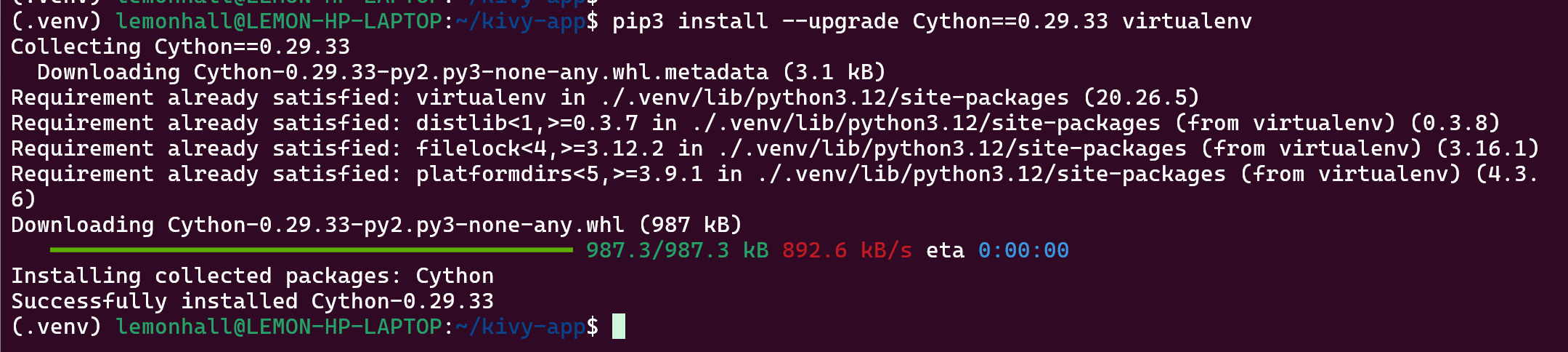
行吧,绕了一大圈儿啊,习惯了都
回来干正事儿
buildozer android debug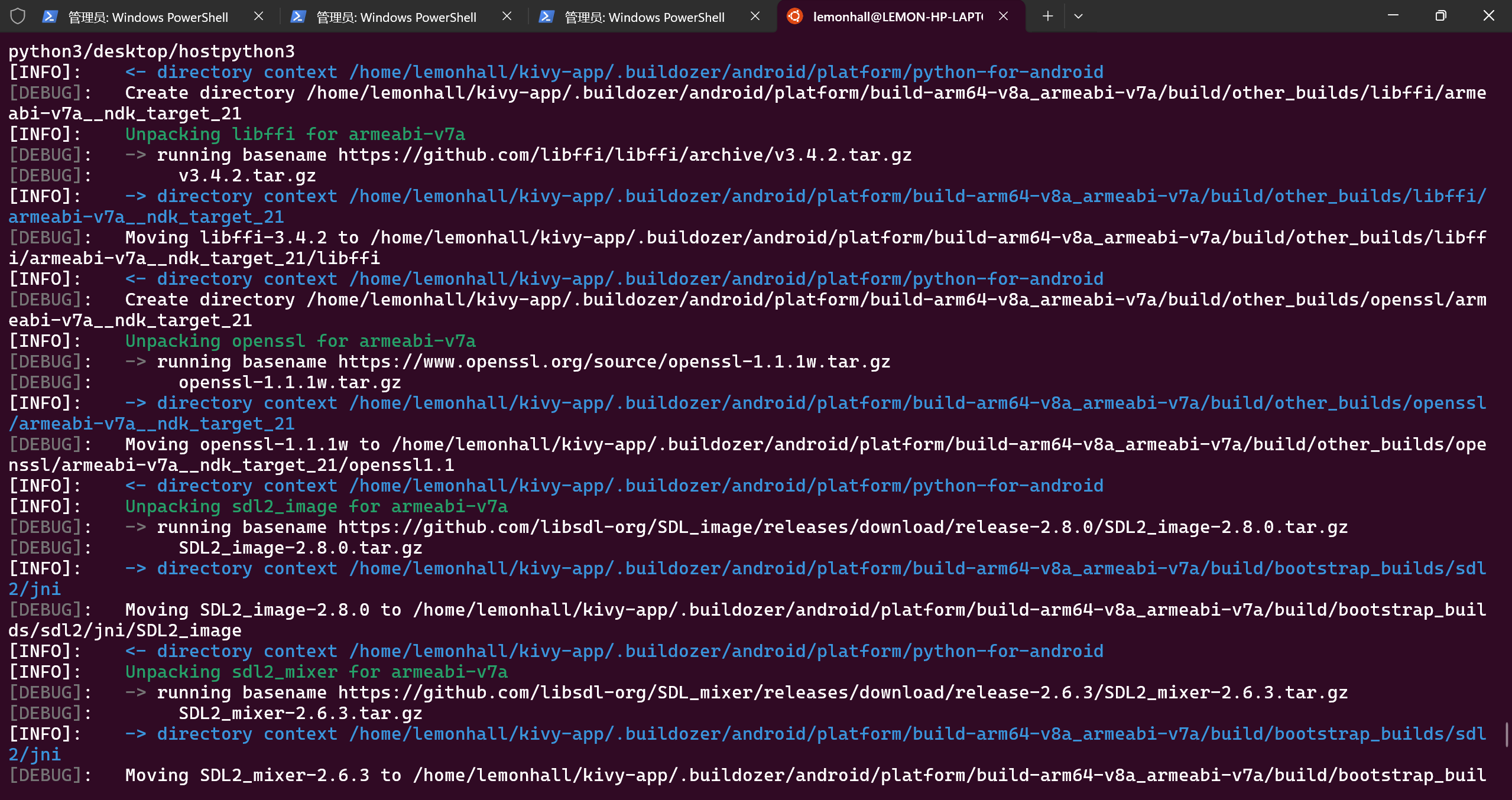
然后,卧槽。。。
就是接着一顿恐怖的下载过程
android的库,各种android的库,python的库,github下载各种源码,哇塞,init一个开发环境啊
竟然能保证不出错也是绝了
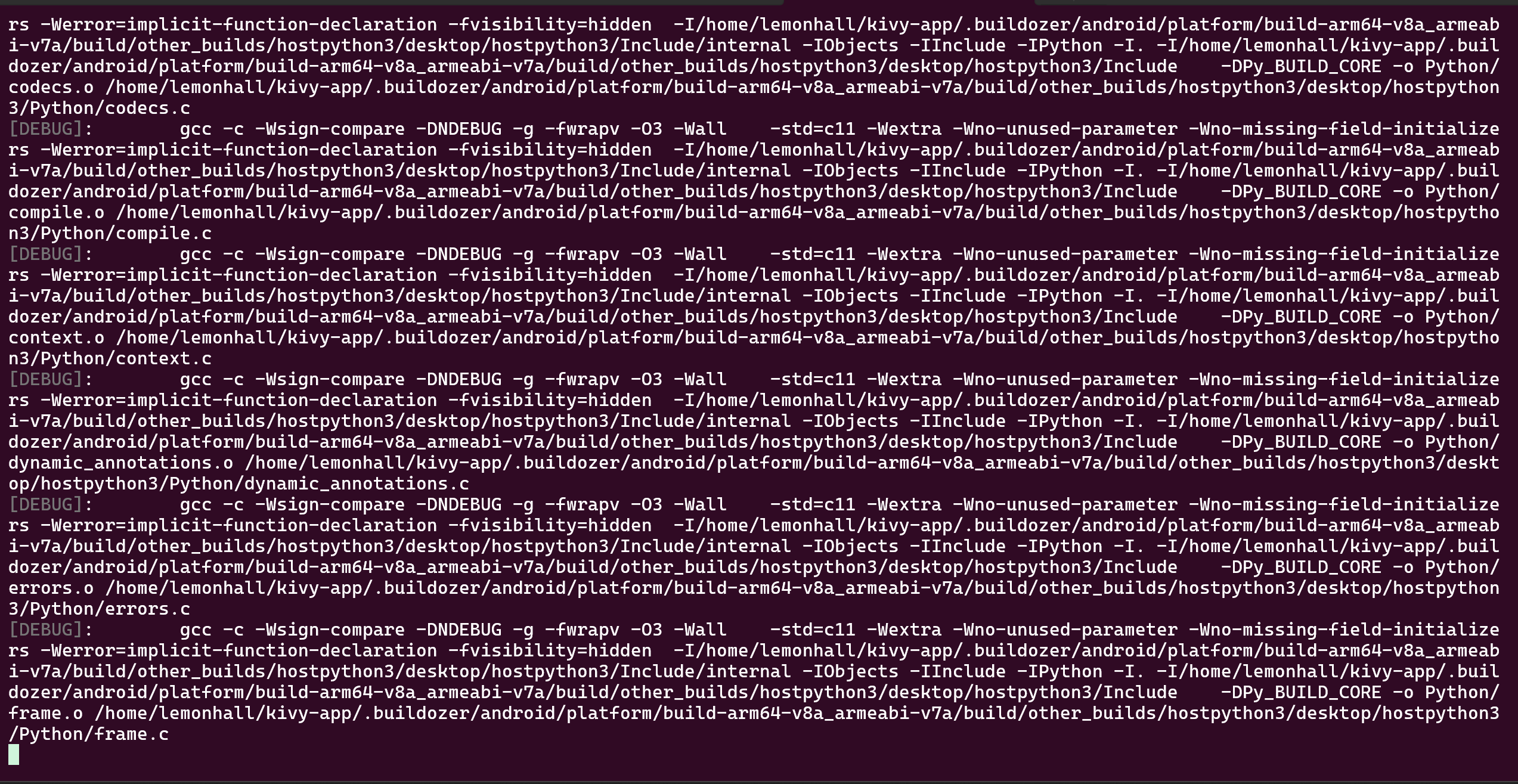
接着是一顿疯狂的autoconfigure在运行的过程
以及CPP的编译过程
哎,开源是挺好的,但是这些软件真的是。。。。一build一个不吱声啊
这错误的概率简直接近于100%
就不能发布一些预编译包来给用户么
哎
第一次build的过程简直堪称变态,我看了一下输出,这。。连ssl都需要重现编译给arm平台
真的猛得一批啊
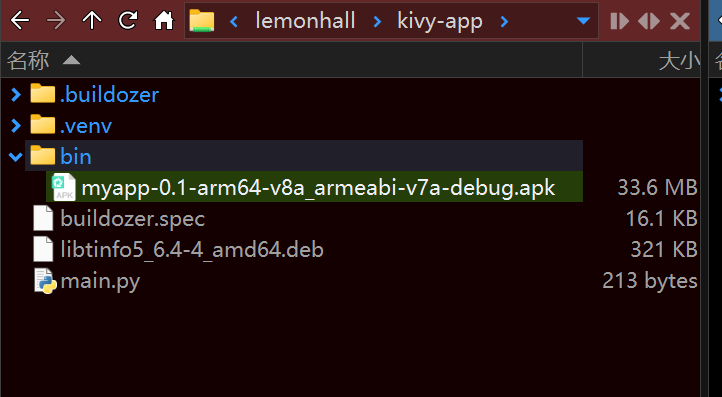
好嘞,跑了快一个小时了才编译出来一个apk包,不过也就是第一次比较生猛
估计
33MB


OK,成功,开始看怎么跑opencv